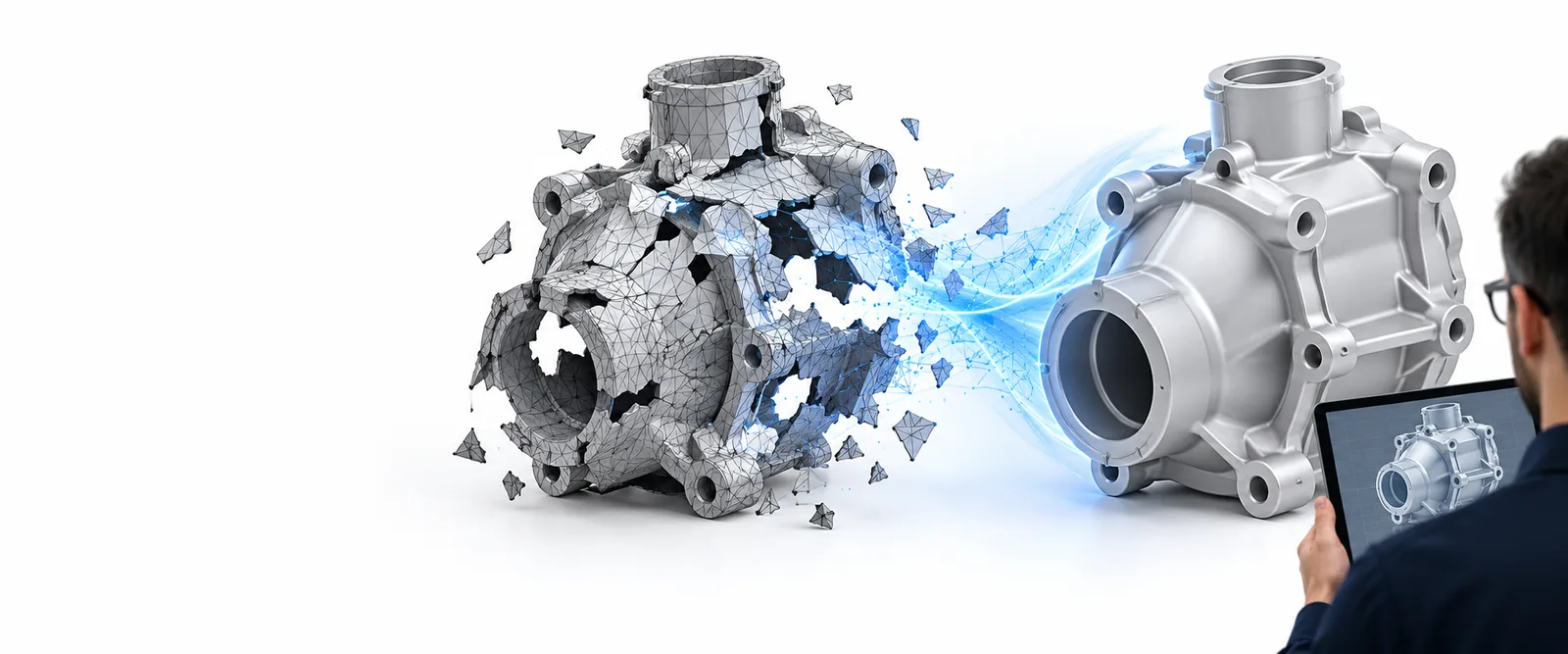
Comparação de fluxos de trabalho de reparação

Como escolher a melhor alternativa à reparação STL

A melhor alternativa à reparação STL depende do que deu errado com a malha e do que você precisa fazer depois. Compare uma ferramenta especializada de reparação com um fluxo de trabalho 3D mais abrangente antes de mover seu arquivo.

Ilustração do fluxo de trabalho 3D da Stlrepair

Conclusão primeiro: escolha a ferramenta conforme o defeito

Para um erro de malha conhecido, comece com uma ferramenta especializada de reparação. Se a inspeção e o trabalho posterior no modelo também forem importantes, avalie o fluxo de trabalho mais abrangente sem presumir que ele substitui uma ferramenta especializada em reparação.

Ponto a ponto: quem precisa de quê

Uma alternativa só é útil se der conta do trabalho que você realmente precisa fazer. Estes pontos de partida distinguem uma tarefa de correção de malha de uma tarefa mais ampla de modelagem ou produção.

Técnico de impressão 3D

Um fatiador sinaliza arestas abertas em uma peça que, fora isso, tem a forma correta. A tarefa imediata é localizar a abertura e verificar se fechá-la preserva as paredes pretendidas.

Prefira uma ferramenta que identifique o defeito, mostre o que foi alterado e permita validar a malha exportada. Guarde o arquivo original para poder compará-lo com a correção automática.

ferramenta de reparação STL

Projetista de CAD

Uma peça tem um furo incorreto ou um elemento ausente, o que acaba gerando um STL problemático. Fechar todas as aberturas automaticamente pode eliminar uma geometria que deveria ser reprojetada.

Corrija o modelo original quando possível, depois exporte um novo STL e verifique a malha. Trate a reparação como uma etapa final de limpeza, não como substituta de uma alteração no projeto.

como corrigir um STL

Usuário de modelo baixado

O projeto original não está disponível, e a malha pode conter várias cascas desconectadas. Não está claro quais cascas pertencem ao objeto final.

Inspecione as partes antes de uni-las ou excluí-las. Um fluxo de trabalho que facilite o exame da geometria pode ser mais útil do que um único comando de reparação automática.

exemplos gratuitos de reparação STL

Avaliador de fluxos de trabalho 3D

Uma equipe está considerando um ambiente 3D mais abrangente para trabalhos que vão além de uma única exportação problemática. Ela precisa saber se a reparação da malha continua sendo uma etapa separada.

Teste o mesmo arquivo representativo nos dois fluxos de trabalho e registre o que cada um consegue verificar. Não presuma que um ambiente de uso geral inclua os diagnósticos de uma ferramenta de reparação dedicada.

reparação STL online

Para quem cada abordagem é indicada: um breve fluxo de decisão

Use um arquivo representativo que apresente falhas, em vez de um modelo de demonstração sem problemas. A melhor comparação é aquela que revela o que permanece sem solução após cada etapa.

  1. 1

    Identifique a falha

    Registre o aviso do fatiador ou o sintoma visível e, em seguida, inspecione a malha em busca de aberturas, faces invertidas, superfícies que se cruzam ou partes desconectadas. Um aviso, por si só, não indica qual edição é segura.

  2. 2

    Teste a correção mais específica

    Quando o defeito estiver claro, experimente uma operação direcionada em um utilitário de reparação dedicado. Compare a forma resultante com a original; uma contagem de erros reduzida a zero não comprova que os detalhes desejados foram preservados.

  3. 3

    Escolha o fluxo de trabalho mais abrangente, se necessário

    Se o arquivo também precisar de interpretação, reformulação do projeto ou outros trabalhos em 3D, avalie essas tarefas separadamente. Abra novamente a exportação final no fatiador e inspecione-a na escala pretendida antes de utilizá-la.

Caminho de migração: compare o trabalho, não apenas a interface

A Stlrepair oferece um link para um estúdio 3D mais abrangente. A tabela distingue essa opção de um utilitário dedicado à reparação STL, sem afirmar que o estúdio realiza alguma operação específica de reparação.

1

Principal motivo para abrir

Utilitário dedicado à reparação STL

Diagnosticar e corrigir um defeito específico na malha antes da exportação.

Fluxo de trabalho de um estúdio 3D mais abrangente

Explorar uma tarefa 3D mais ampla, que pode ir além da reparação de uma única malha.

2

Defeito conhecido

Utilitário dedicado à reparação STL

Procure um diagnóstico que identifique as arestas ou faces afetadas.

Fluxo de trabalho de um estúdio 3D mais abrangente

Verifique se o fluxo de trabalho disponível permite identificar o defeito antes de considerá-lo uma opção de reparação.

3

Alteração no projeto

Ferramenta dedicada à reparação STL

Uma operação de reparação pode fechar a geometria sem restaurar o projeto original.

Fluxo de trabalho mais amplo em um ambiente 3D

Avalie o fluxo de trabalho para a tarefa de projeto separada; não equipare a edição à reparação de malha verificada.

4

Alterações automáticas

Ferramenta dedicada à reparação STL

Inspecione as correções em busca de furos perdidos, paredes finas ou detalhes alterados.

Fluxo de trabalho mais amplo em um ambiente 3D

Inspecione qualquer geometria alterada com os mesmos critérios antes de usá-la nas etapas seguintes.

5

Validação

Ferramenta dedicada à reparação STL

Verifique novamente se a malha é manifold e analise a malha exportada em um fatiador.

Fluxo de trabalho mais amplo em um ambiente 3D

Se um STL for gerado, exporte-o e execute as mesmas verificações independentes.

6

Melhor ponto de partida

Ferramenta dedicada à reparação STL

Um arquivo com um aviso específico e reproduzível sobre a malha.

Fluxo de trabalho mais amplo em um ambiente 3D

Um projeto cujas necessidades vão além de uma única operação de reparação.

7

O que guardar

Ferramenta dedicada à reparação STL

O STL original, sem alterações, e um registro da reparação aplicada.

Fluxo de trabalho mais amplo em um ambiente 3D

O arquivo de origem original, sem alterações, as versões intermediárias e uma exportação final validada separadamente.

O que uma alternativa não pode comprovar por si só

Mudar de ferramenta não elimina a necessidade de avaliar se um modelo representa o objeto pretendido. Esses limites importam seja qual for o fluxo de trabalho escolhido.

  • Uma malha fechada não tem necessariamente a forma correta

    Uma correção automática pode fechar uma abertura projetada ou unir superfícies que deveriam permanecer separadas. Passar em uma verificação de topologia é apenas uma parte da avaliação do resultado.

    Solução alternativaCompare o modelo reparado com o original e com um desenho ou modelo de origem, quando houver.

  • O estúdio indicado pelo link não é um serviço verificado de reparação com um clique

    O fato de ele oferecer um fluxo de trabalho 3D mais amplo não comprova quais diagnósticos de STL, controles de reparação ou opções de exportação estão disponíveis para o seu arquivo específico.

    Solução alternativaVerifique o fluxo de trabalho atual do produto com um modelo representativo e mantenha uma opção específica de reparação, se necessário.

  • A reparação da malha não resolve todas as falhas de impressão

    Um STL geometricamente válido ainda pode conter paredes finas demais, saliências difíceis de imprimir ou dimensões incompatíveis com o processo pretendido.

    Solução alternativaVerifique a escala, a espessura das paredes, a orientação e a pré-visualização no fatiador separadamente da validade da malha.

Leve um modelo representativo para o próximo fluxo de trabalho

Explore o fluxo de trabalho 3D mais amplo

Guarde seu STL original e anote o defeito que você está tentando corrigir. Explore o estúdio indicado pelo link para a tarefa mais ampla, depois confirme os recursos disponíveis atualmente e valide de forma independente qualquer arquivo que pretenda imprimir.

Explorar o estúdio 3D
  • Comece com um arquivo que apresente o problema real
  • Compare a geometria alterada com a original
  • Confira o resultado final no seu fatiador

Perguntas frequentes sobre a comparação

Não existe uma única opção ideal para todas as malhas. Se o seu arquivo tiver um erro de topologia específico, compare as ferramentas pela clareza com que identificam o erro e pela segurança com que alteram a geometria. Para redesenho ou outras tarefas 3D, avalie um fluxo de trabalho mais amplo separadamente e, ainda assim, valide o STL final.

Escolha com base no arquivo, nos diagnósticos necessários e em onde o modelo pode ser processado. Um utilitário local pode atender a uma tarefa específica de reparação; um fluxo de trabalho online pode ser mais adequado a outra forma de trabalhar. Confira os recursos reais da ferramenta atual e seus requisitos antes de transferir um modelo confidencial.

Não. Operações automáticas podem corrigir alguns defeitos da malha, mas também podem alterar características desejadas ou não conseguir deduzir a geometria ausente. Inspecione o resultado e confira a pré-visualização em um fatiador, em vez de aceitar uma mensagem de sucesso como prova.

Use o mesmo arquivo com problemas e registre o defeito inicial, a operação aplicada e a geometria final. Compare se cada opção ajuda você a entender a alteração, preservar as características desejadas e exportar um modelo que possa verificar de forma independente.

Volte ao modelo de origem quando o problema for um erro de projeto, como um furo com tamanho incorreto ou uma característica ausente. Corrigir o modelo de origem e exportá-lo novamente costuma ser mais fiel ao projeto desejado do que tentar adivinhar como o STL deve ser corrigido.

Iniciar reparação
Iniciar reparação