Vergleich der Reparaturabläufe

So wählen Sie die beste Alternative für die STL-Reparatur

Die beste Alternative für die STL-Reparatur hängt davon ab, was am Mesh fehlerhaft ist und was Sie anschließend damit tun möchten. Vergleichen Sie ein spezialisiertes Reparaturtool mit einem umfassenderen 3D-Workflow, bevor Sie Ihre Datei übertragen.

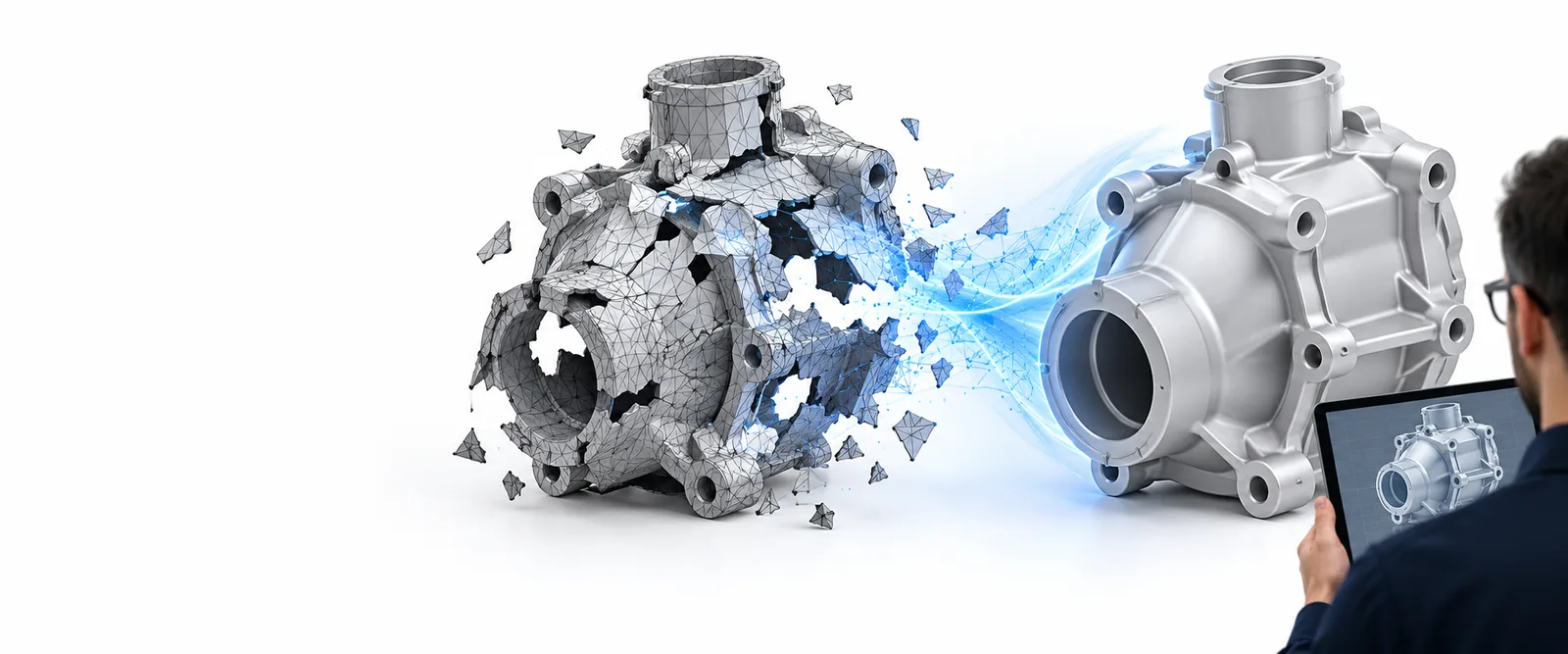
Illustration des Stlrepair-3D-Workflows

Das Wichtigste zuerst: Wählen Sie das Tool passend zum Defekt

Beginnen Sie bei einem bekannten Mesh-Fehler mit einem spezialisierten Reparaturtool. Wenn auch die Prüfung und weitere Arbeiten am Modell wichtig sind, sollten Sie einen umfassenderen Workflow prüfen, ohne davon auszugehen, dass er ein spezialisiertes Reparaturtool ersetzt.

Kriterium für Kriterium: Wer braucht was?

Eine Alternative ist nur dann nützlich, wenn sie die tatsächlich anfallenden Aufgaben bewältigt. Diese Ausgangspunkte unterscheiden zwischen der Behebung eines Mesh-Fehlers und einer umfassenderen Modellierungs- oder Produktionsaufgabe.

3D-Drucktechniker

Ein Slicer meldet offene Kanten an einem Bauteil, dessen Form ansonsten stimmt. Zunächst gilt es, die Öffnung zu finden und zu prüfen, ob beim Schließen die vorgesehenen Wände erhalten bleiben.

Bevorzugen Sie ein Tool, das den Defekt meldet, die vorgenommenen Änderungen zeigt und Ihnen ermöglicht, das exportierte Mesh zu überprüfen. Bewahren Sie die Originaldatei auf, damit Sie sie mit einer automatischen Korrektur vergleichen können.

Tool für die STL-Reparatur

CAD-Konstrukteur

Ein Bauteil hat ein fehlerhaftes Loch oder ein fehlendes Merkmal, wodurch eine problematische STL-Datei entsteht. Würden alle Lücken automatisch geschlossen, könnte dabei Geometrie entfernt werden, die stattdessen überarbeitet werden sollte.

Korrigieren Sie nach Möglichkeit das Ausgangsmodell, exportieren Sie anschließend eine neue STL-Datei und prüfen Sie das Mesh. Betrachten Sie die Reparatur als letzten Bereinigungsschritt, nicht als Ersatz für eine Konstruktionsänderung.

So reparieren Sie eine STL-Datei

Nutzer heruntergeladener Modelle

Das Ausgangsprojekt ist nicht verfügbar, und das Mesh enthält möglicherweise mehrere voneinander getrennte Hüllen. Es ist unklar, welche davon zum fertigen Objekt gehören.

Prüfen Sie die Teile, bevor Sie sie verbinden oder löschen. Ein Workflow, mit dem sich die Geometrie leicht untersuchen lässt, kann nützlicher sein als ein einzelner automatischer Reparaturbefehl.

Kostenlose Beispiele für die STL-Reparatur

Bewerter von 3D-Workflows

Ein Team erwägt eine umfassendere 3D-Umgebung für Arbeiten, die über einen problematischen Export hinausgehen. Es muss wissen, ob die Mesh-Reparatur ein separater Schritt bleibt.

Testen Sie dieselbe repräsentative Datei in beiden Workflows und halten Sie fest, was jeder davon verifizieren kann. Gehen Sie nicht davon aus, dass eine allgemeine Umgebung die Diagnosefunktionen eines speziellen Reparaturtools umfasst.

STL-Reparatur online

Für wen welcher Ansatz geeignet ist: ein kurzer Entscheidungsablauf

Verwenden Sie eine repräsentative fehlerhafte Datei statt eines sauberen Demonstrationsmodells. Der beste Vergleich zeigt, was nach jedem Schritt ungelöst bleibt.

  1. 1

    Den Fehler identifizieren

    Notieren Sie die Warnung des Slicers oder das sichtbare Symptom und untersuchen Sie anschließend das Mesh auf Öffnungen, invertierte Flächen, sich überschneidende Oberflächen oder getrennte Schalen. Eine Warnung allein sagt nicht, welche Bearbeitung sicher ist.

  2. 2

    Die kleinstmögliche Korrektur testen

    Versuchen Sie eine gezielte Operation in einem speziellen Reparaturtool, wenn der Defekt eindeutig ist. Vergleichen Sie die resultierende Form mit dem Original; ein auf null gesunkener Fehlerzähler beweist nicht, dass die beabsichtigten Details erhalten geblieben sind.

  3. 3

    Bei Bedarf den umfassenderen Workflow wählen

    Wenn die Datei außerdem Interpretation, Neugestaltung oder weitere 3D-Arbeiten erfordert, bewerten Sie diese Aufgaben separat. Öffnen Sie den finalen Export erneut in Ihrem Slicer und prüfen Sie ihn im vorgesehenen Maßstab, bevor Sie sich darauf verlassen.

Migrationspfad: die Arbeit vergleichen, nicht nur die Oberfläche

Stlrepair verweist auf ein umfassenderes 3D-Studio. Die Tabelle unterscheidet diesen Weg von einem speziellen STL-Reparaturtool, ohne zu behaupten, dass das Studio eine bestimmte Reparaturoperation durchführt.

1

Hauptgrund für das Öffnen

Spezielles STL-Reparaturtool

Einen bestimmten Mesh-Defekt vor dem Export diagnostizieren und beheben.

Umfassender 3D-Studio-Workflow

Eine umfassendere 3D-Aufgabe bearbeiten, die über die Reparatur eines einzelnen Meshes hinausgehen kann.

2

Bekannter Defekt

Spezielles STL-Reparaturtool

Suchen Sie nach einer Diagnose, die die betroffenen Kanten oder Flächen identifiziert.

Umfassender 3D-Studio-Workflow

Prüfen Sie, ob der verfügbare Workflow den Defekt sichtbar macht, bevor Sie ihn als Reparaturoption behandeln.

3

Designänderung

Dediziertes STL-Reparatur-Tool

Eine Reparatur kann die Geometrie schließen, ohne das beabsichtigte Design wiederherzustellen.

Umfassenderer 3D-Studio-Workflow

Bewerten Sie den Workflow für die separate Designaufgabe; setzen Sie Bearbeitung nicht mit verifizierter Mesh-Reparatur gleich.

4

Automatische Änderungen

Dediziertes STL-Reparatur-Tool

Prüfen Sie Reparaturbereiche auf fehlende Löcher, dünne Wände oder veränderte Details.

Umfassenderer 3D-Studio-Workflow

Prüfen Sie jede geänderte Geometrie nach demselben Standard, bevor Sie sie nachgelagert verwenden.

5

Validierung

Dediziertes STL-Reparatur-Tool

Überprüfen Sie den Manifold-Status erneut und prüfen Sie das exportierte Mesh in einem Slicer.

Umfassenderer 3D-Studio-Workflow

Exportieren Sie die Datei und führen Sie dieselben unabhängigen Prüfungen durch, wenn eine STL-Datei erstellt wird.

6

Bester Ausgangspunkt

Dediziertes STL-Reparatur-Tool

Eine Datei mit einer spezifischen, reproduzierbaren Mesh-Warnung.

Umfassenderer 3D-Studio-Workflow

Ein Projekt, dessen Anforderungen über eine einzelne Reparaturoperation hinausgehen.

7

Was beibehalten werden sollte

Dediziertes STL-Reparatur-Tool

Die unveränderte STL-Datei und eine Dokumentation der durchgeführten Reparatur.

Umfassenderer 3D-Studio-Workflow

Die unveränderte Quelldatei, Zwischenversionen und ein separat validierter finaler Export.
Was eine Alternative allein nicht feststellen kann

Ein Werkzeugwechsel macht es nicht überflüssig zu beurteilen, ob ein Modell das beabsichtigte Objekt darstellt. Diese Grenzen sind unabhängig vom gewählten Arbeitsablauf wichtig.

  • Ein geschlossenes Netz hat nicht unbedingt die richtige Form

    Eine automatische Korrektur kann eine absichtlich vorgesehene Öffnung verschließen oder Oberflächen verbinden, die getrennt bleiben sollten. Eine bestandene Topologieprüfung ist nur ein Teil der Ergebnisbewertung.

    Mögliche LösungVergleichen Sie das reparierte Modell mit dem Original und, falls vorhanden, mit einer Zeichnung oder einem Quellmodell.

  • Das verlinkte Studio ist kein verifizierter Dienst für die Reparatur mit einem Klick

    Dass es Teil eines umfassenderen 3D-Arbeitsablaufs ist, sagt nichts darüber aus, welche STL-Diagnosen, Reparaturfunktionen oder Exportmöglichkeiten für Ihre konkrete Datei verfügbar sind.

    Mögliche LösungPrüfen Sie den aktuellen Arbeitsablauf des Produkts mit einem repräsentativen Modell und halten Sie bei Bedarf eine spezielle Reparaturoption bereit.

  • Eine Netzreparatur kann nicht jeden Druckfehler beheben

    Eine geometrisch gültige STL-Datei kann dennoch zu dünne Wände, ungünstige Überhänge oder Abmessungen aufweisen, die für das vorgesehene Verfahren ungeeignet sind.

    Mögliche LösungPrüfen Sie Maßstab, Wandstärke, Ausrichtung und Slicer-Vorschau unabhängig von der Gültigkeit des Netzes.

Nehmen Sie ein repräsentatives Modell in den nächsten Arbeitsablauf mit

Entdecken Sie den umfassenderen 3D-Arbeitsablauf

Bewahren Sie Ihre ursprüngliche STL-Datei auf und notieren Sie den Fehler, den Sie beheben möchten. Erkunden Sie das verlinkte Studio für die übergeordnete Aufgabe, prüfen Sie anschließend dessen aktuelle Funktionen und validieren Sie jede Datei, die Sie drucken möchten, unabhängig davon.

3D-Studio erkunden
  • Beginnen Sie mit einer Datei, die Ihr tatsächliches Problem zeigt
  • Vergleichen Sie die veränderte Geometrie mit dem Original
  • Prüfen Sie das Endergebnis in Ihrem Slicer

FAQ zum Vergleich

Es gibt keine Lösung, die für jedes Netz am besten geeignet ist. Wenn Ihre Datei einen bestimmten Topologiefehler aufweist, vergleichen Sie Werkzeuge danach, wie klar sie den Fehler lokalisieren und wie sicher sie die Geometrie verändern. Für eine Neugestaltung oder andere 3D-Aufgaben sollten Sie einen umfassenderen Arbeitsablauf separat bewerten und die endgültige STL-Datei dennoch validieren.

Wählen Sie je nach Datei, benötigter Diagnose und dem Ort, an dem das Modell bearbeitet werden kann. Ein lokales Dienstprogramm kann für eine eng umrissene Reparaturaufgabe geeignet sein; ein Online-Workflow möglicherweise für einen anderen Arbeitsprozess. Prüfen Sie die tatsächlichen Funktionen des aktuellen Tools und Ihre Anforderungen, bevor Sie ein sensibles Modell übertragen.

Nein. Automatische Vorgänge können einige Mesh-Fehler beheben, aber dabei möglicherweise beabsichtigte Merkmale verändern oder fehlende Geometrie nicht korrekt erschließen. Überprüfen Sie das Ergebnis und sehen Sie sich eine Slicer-Vorschau an, statt eine Erfolgsmeldung als Beweis zu akzeptieren.

Verwenden Sie dieselbe problematische Datei und dokumentieren Sie den Ausgangsfehler, den angewendeten Vorgang und die endgültige Geometrie. Vergleichen Sie, ob jede Vorgehensweise Ihnen hilft, die Änderung nachzuvollziehen, beabsichtigte Merkmale zu erhalten und ein Modell zu exportieren, das Sie unabhängig überprüfen können.

Kehren Sie zum Quellmodell zurück, wenn das Problem ein Konstruktionsfehler ist, etwa ein Loch mit falscher Größe oder ein fehlendes Merkmal. Das Korrigieren der Quelle und erneute Exportieren entspricht in der Regel eher dem beabsichtigten Design, als zu erraten, wie eine STL-Datei angepasst werden sollte.

Reparatur starten
Reparatur starten