Acessar o guia

Reparação STL gratuita sem suposições

A reparação STL gratuita pode significar verificar uma malha antes da produção, corrigir problemas comuns de geometria ou testar um fluxo de trabalho online. Este guia mostra o que preparar, como é uma execução completa e onde as opções gratuitas podem ser limitadas.

Gratuito para começar · sem cadastro
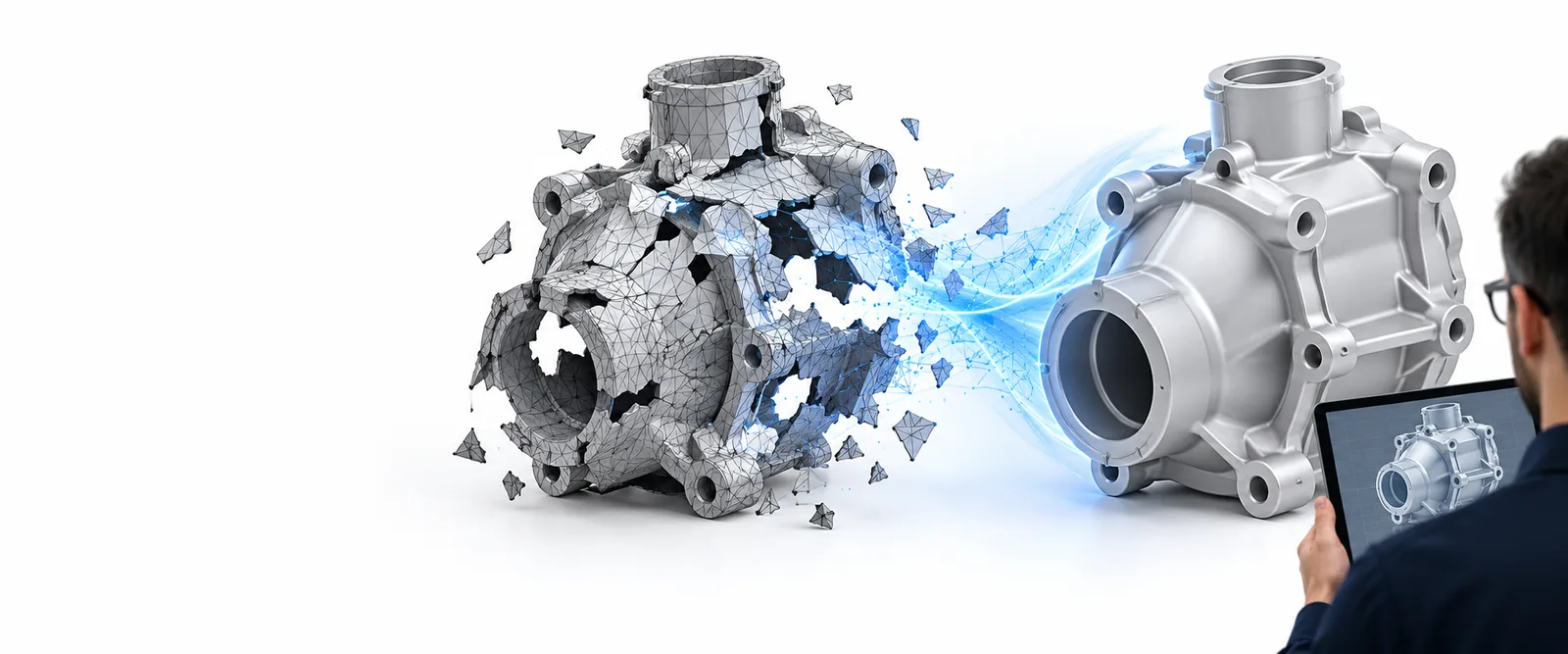
Fluxo de reparação STL mostrado em um modelo 3D

Pré-requisitos

Uma entrada limpa e um objetivo específico facilitam a avaliação da reparação STL. Reúna estes detalhes antes de escolher uma opção gratuita ou enviar o arquivo para outra ferramenta.

  1. 1

    Prepare a malha

    Use o STL original sempre que possível, mantenha uma cópia de backup e confirme se o arquivo abre em um visualizador. Remova exportações duplicadas para saber qual versão está sendo verificada.

  2. 2

    Identifique o defeito

    Registre o que parece errado: furos, normais invertidas, cascas desconectadas, autointerseções, paredes finas ou um modelo que fatia incorretamente. Um sintoma claro leva a uma etapa de reparo mais útil.

  3. 3

    Verifique o resultado

    Abra o arquivo reparado, inspecione as áreas alteradas e execute-o no fatiador pretendido ou no fluxo de trabalho subsequente. Um arquivo não está pronto simplesmente porque foi salvo com sucesso.

Tabela de opções

A melhor opção gratuita de reparação STL depende do defeito, do tamanho do arquivo e do nível de controle necessário sobre o resultado. Use esta comparação para alinhar as expectativas antes de começar.

1

Configuração

Fluxo de trabalho online guiado

Abra o fluxo de trabalho e forneça o modelo ou a solicitação de reparação.

Fluxo de trabalho local no computador

Instale ou abra um aplicativo compatível e configure o arquivo.

2

Ideal para

Fluxo de trabalho online guiado

Verificações rápidas, defeitos simples e usuários que querem menos etapas de configuração.

Fluxo de trabalho local no computador

Trabalho recorrente, inspeção detalhada e usuários que precisam de controle local.

3

Visibilidade da reparação

Fluxo de trabalho online guiado

Pode apresentar um resultado ou resumo simples, dependendo do fluxo de trabalho.

Fluxo de trabalho local no computador

Geralmente oferece acesso mais direto às visualizações da malha e aos controles individuais.

4

Gerenciamento de arquivos

Fluxo de trabalho online guiado

Confira as regras atuais de envio e saída antes de enviar um modelo.

Fluxo de trabalho local no computador

O arquivo permanece no fluxo de trabalho local escolhido, a menos que você o exporte ou compartilhe.

5

Controle manual

Fluxo de trabalho online guiado

Conveniente quando a correção solicitada é descrita com clareza.

Fluxo de trabalho local no computador

Mais adequado para edições específicas quando a reparação automática não resolve o problema.

6

Verificação final

Fluxo de trabalho online guiado

Baixe ou abra o resultado e valide-o no seu processo normal.

Fluxo de trabalho local no desktop

Inspecione o arquivo salvo e teste-o no fatiador ou aplicativo que você usa.

7

Principal limitação

Fluxo de trabalho online guiado

O acesso, os limites de arquivo e as ações de reparação disponíveis podem variar de acordo com o serviço.

Fluxo de trabalho local no desktop

O tempo de aprendizado e os requisitos de instalação podem tornar trabalhos pontuais mais demorados.

Uma execução completa

Aqui está um cenário completo de reparação STL gratuita, desde o primeiro sintoma até a decisão final. O objetivo não é apenas produzir um novo arquivo, mas confirmar que o defeito realmente desapareceu.

Designer de protótipos

Um STL de um gabinete baixado é aberto em um visualizador, mas o fatiador informa que há uma superfície aberta e ignora parte da carcaça.

Descreva a superfície ausente, inspecione a carcaça reparada e, em seguida, faça o fatiamento de uma cópia de teste para confirmar que as paredes e aberturas permanecem intactas.

reparação STL online

Entusiasta de impressão 3D

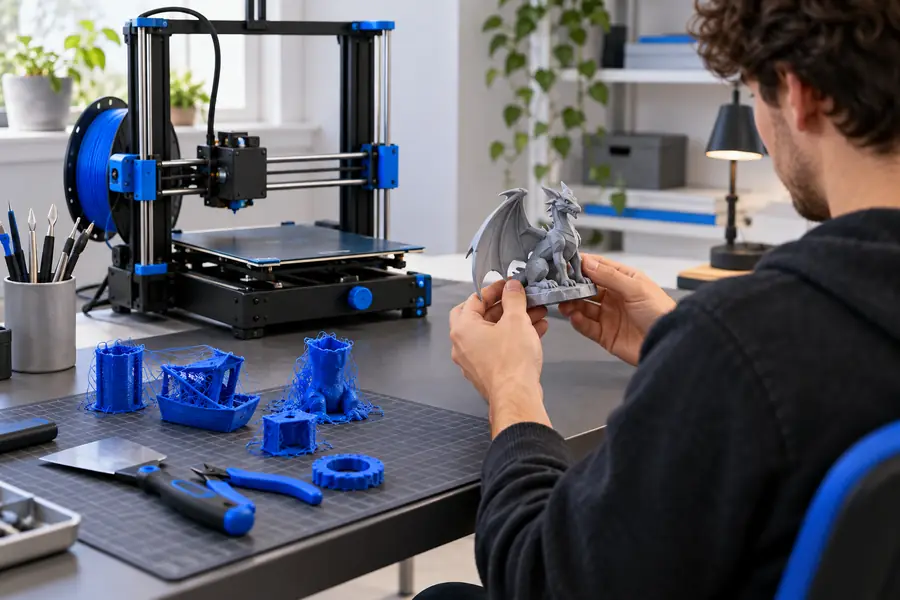
Uma digitalização contém vários fragmentos desconectados e alguns furos visíveis antes de ser enviada para impressão.

Mantenha a digitalização original, identifique quais carcaças pertencem ao objeto e verifique se a exportação reparada contém a geometria conectada desejada.

exemplos de reparação STL gratuita

Operador de CAD

Uma peça exportada parece correta no CAD, mas gera um aviso na etapa seguinte de fabricação.

Compare os arquivos original e reparado, verifique as normais e as interseções e mantenha a versão que passar pela validação subsequente.

ferramenta de reparação STL

Usuário de STL iniciante

O modelo não é fatiado corretamente, mas o usuário não sabe ao certo se o problema é um furo, uma face invertida ou um problema de escala.

Comece com uma análise diagnóstica, descreva os defeitos em termos simples e evite sobrescrever o arquivo original até abrir e testar o resultado reparado.

como corrigir um STL

O que pode dar errado

Um reparo pode parecer bem-sucedido e ainda deixar um problema mais profundo. Compare o tipo de defeito que costuma impedir o andamento do trabalho com o resultado que você deve buscar após a validação.

  • Antes da validação
  • Após a validação

Um arquivo salvo não comprova que a malha está íntegra. Verifique a superfície, a estrutura das cascas, a escala e o comportamento no fatiador antes de considerar a reparação STL concluída.

Malha STL com problemas de reparação visíveis
Malha STL mostrada após uma verificação de reparação

Pronto para testar seu fluxo de reparação STL?

Tenha em mãos um modelo específico e uma descrição clara do defeito para a próxima etapa. Examine o resultado com cuidado, guarde o arquivo original e use o fluxo de trabalho que ofereça o nível de controle necessário para o seu projeto.

Reparar um STL
  • Comece com uma cópia de segurança do arquivo original
  • Descreva claramente o problema visível
  • Valide o resultado exportado no seu fluxo de trabalho habitual

Perguntas frequentes

Estas respostas abordam as dúvidas práticas de quem procura uma opção gratuita de reparação STL.

Em geral, significa verificar ou corrigir defeitos comuns da malha sem precisar contratar um pacote de software para desktop pago. As ferramentas, os limites de arquivo, as regras de exportação e os controles disponíveis dependem do fluxo de trabalho atual. Por isso, confira esses detalhes antes de enviar um modelo importante.

Não. Furos simples, faces invertidas e algumas geometrias desconectadas podem ser fáceis de corrigir, enquanto autointerseções graves, digitalizações danificadas ou sólidos mal exportados podem exigir trabalho manual. Sempre inspecione a malha reparada e teste-a no aplicativo que será usado com ela.

Guarde uma cópia intacta do arquivo original, confirme que ele abre e anote o sintoma visível ou a mensagem de erro. Também ajuda identificar se o modelo deve ser uma única casca fechada, várias peças separadas ou uma superfície destinada a outro processo.

Abra o arquivo gerado e compare-o com o original na região do defeito relatado. Depois, verifique se há furos, fragmentos indesejados, superfícies invertidas e alterações de escala antes de passar o arquivo pelo fatiador ou por outra etapa posterior de validação.

Nenhum dos dois é automaticamente melhor. Uma opção online pode exigir menos configuração para uma verificação pontual, enquanto um software para desktop pode oferecer inspeção mais direta e controle manual. Escolha de acordo com o defeito, a sensibilidade do arquivo e a frequência com que você pretende repetir o reparo.

Iniciar reparação
Iniciar reparação