Leitfaden öffnen

Kostenlose STL-Reparatur ohne Rätselraten

Eine kostenlose STL-Reparatur kann bedeuten, ein Netz vor der Produktion zu prüfen, häufige Geometrieprobleme zu korrigieren oder einen Online-Workflow zu testen. Dieser Leitfaden zeigt, was Sie vorbereiten sollten, wie ein vollständiger Durchlauf aussieht und wo kostenlose Optionen möglicherweise an ihre Grenzen stoßen.

Kostenlos starten · keine Anmeldung
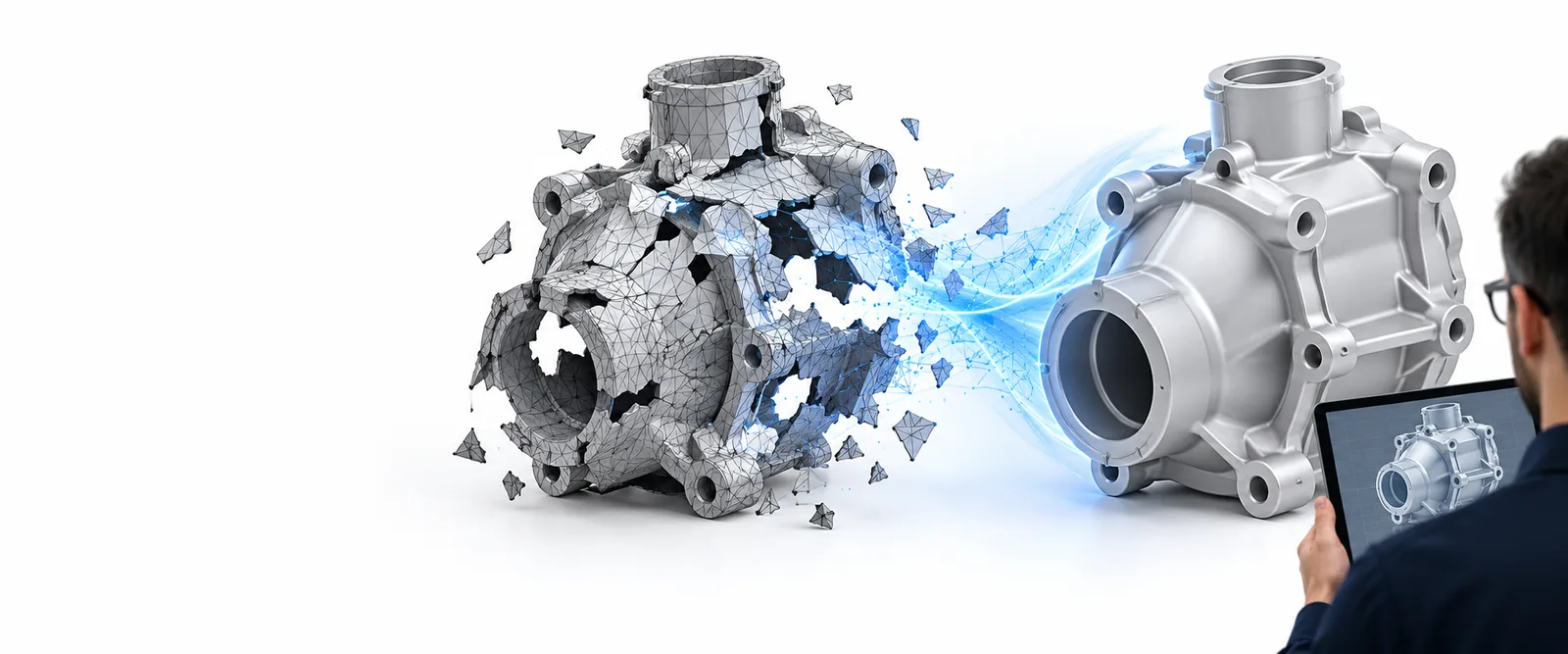
STL-Reparatur-Workflow an einem 3D-Modell dargestellt

Voraussetzungen

Ein sauberes Ausgangsmodell und ein konkretes Ziel erleichtern die Beurteilung einer STL-Reparatur. Sammeln Sie diese Angaben, bevor Sie sich für eine kostenlose Methode entscheiden oder die Datei an ein anderes Tool übergeben.

  1. 1

    Netz vorbereiten

    Verwenden Sie nach Möglichkeit das ursprüngliche STL, bewahren Sie eine Sicherungskopie auf und stellen Sie sicher, dass sich die Datei in einem Viewer öffnen lässt. Entfernen Sie doppelte Exporte, damit Sie wissen, welche Version geprüft wird.

  2. 2

    Fehler benennen

    Notieren Sie, was fehlerhaft aussieht: Löcher, umgekehrte Normalen, getrennte Schalen, Selbstüberschneidungen, dünne Wände oder ein Modell, das falsch gesliced wird. Ein klares Symptom führt zu einer nützlicheren Reparatur.

  3. 3

    Ergebnis überprüfen

    Öffnen Sie die reparierte Datei, prüfen Sie die geänderten Bereiche und führen Sie sie durch Ihren vorgesehenen Slicer oder nachgelagerten Workflow. Eine Datei ist nicht allein deshalb bereit, weil sie erfolgreich gespeichert wurde.

Vergleichstabelle

Der beste kostenlose Weg zur STL-Reparatur hängt vom Fehler, der Dateigröße und dem Umfang der Kontrolle ab, den Sie über das Ergebnis benötigen. Nutzen Sie diesen Vergleich, um Ihre Erwartungen festzulegen, bevor Sie beginnen.

1

Einrichtung

Geführter Online-Workflow

Öffnen Sie den Workflow und stellen Sie das Modell oder die Reparaturanfrage bereit.

Lokaler Desktop-Workflow

Installieren oder starten Sie eine kompatible Anwendung und konfigurieren Sie die Datei.

2

Am besten geeignet für

Geführter Online-Workflow

Schnelle Prüfungen, einfache Fehler und Nutzer, die möglichst wenige Einrichtungsschritte möchten.

Lokaler Desktop-Workflow

Wiederkehrende Arbeiten, detaillierte Inspektionen und Nutzer, die lokale Kontrolle benötigen.

3

Transparenz der Reparatur

Geführter Online-Workflow

Je nach Workflow wird möglicherweise ein einfaches Ergebnis oder eine Zusammenfassung angezeigt.

Lokaler Desktop-Workflow

Bietet in der Regel direkteren Zugriff auf Netzansichten und einzelne Bedienelemente.

4

Dateiverwaltung

Geführter Online-Workflow

Prüfen Sie die aktuellen Regeln für Uploads und Ausgabedateien, bevor Sie ein Modell senden.

Lokaler Desktop-Workflow

Die Datei verbleibt in Ihrem gewählten lokalen Workflow, sofern Sie sie nicht exportieren oder teilen.

5

Manuelle Kontrolle

Geführter Online-Workflow

Praktisch, wenn die gewünschte Korrektur klar beschrieben ist.

Lokaler Desktop-Workflow

Besser geeignet für gezielte Änderungen, wenn die automatische Reparatur das Problem nicht behebt.

6

Abschließende Prüfung

Geführter Online-Workflow

Laden Sie das Ergebnis herunter oder öffnen Sie es und prüfen Sie es mit Ihrem üblichen Verfahren.

Lokaler Desktop-Workflow

Prüfen Sie die gespeicherte Datei und testen Sie sie im Slicer oder in der Anwendung, die Sie verwenden.

7

Wichtigste Einschränkung

Geführter Online-Workflow

Zugriff, Dateigrößenbeschränkungen und verfügbare Reparaturfunktionen können je nach Dienst variieren.

Lokaler Desktop-Workflow

Einarbeitungszeit und Installationsanforderungen können einmalige Aufgaben verlangsamen.

Ein vollständiger Durchlauf

Hier ist ein vollständiges Beispiel für eine kostenlose STL-Reparatur – vom ersten Anzeichen eines Fehlers bis zur abschließenden Entscheidung. Das Ziel ist nicht nur, eine neue Datei zu erstellen, sondern zu bestätigen, dass der Fehler tatsächlich behoben ist.

Prototypendesigner

Eine heruntergeladene STL-Datei eines Gehäuses lässt sich in einem Viewer öffnen, aber der Slicer meldet eine offene Oberfläche und lässt einen Teil der Hülle aus.

Beschreiben Sie die fehlende Oberfläche, prüfen Sie die reparierte Hülle und slicen Sie dann eine Testkopie, um sicherzustellen, dass Wände und Öffnungen erhalten geblieben sind.

STL-Reparatur online

3D-Druck-Hobbyist

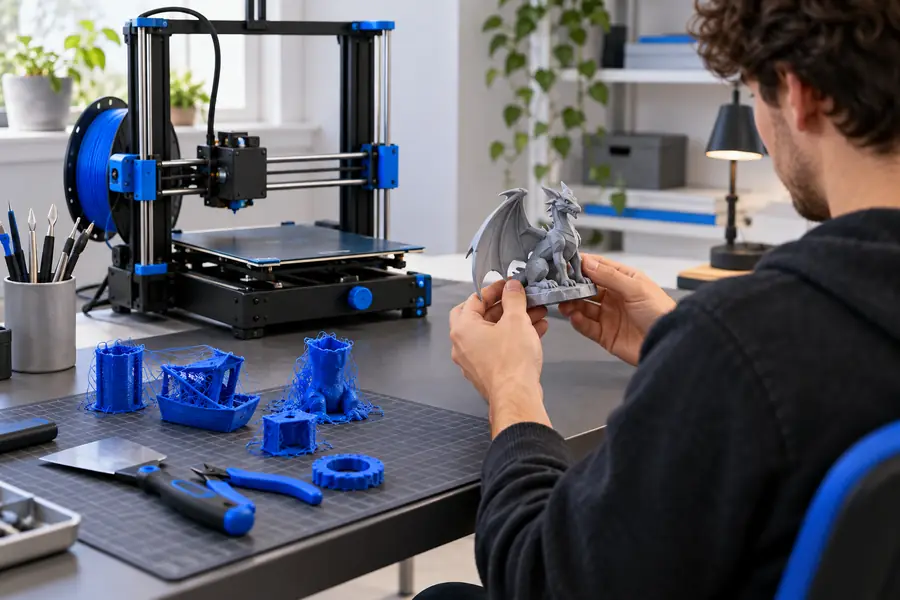
Ein Scan enthält mehrere unverbundene Fragmente und einige sichtbare Löcher, bevor er zum Drucken gesendet wird.

Bewahren Sie den Originalscan auf, ermitteln Sie, welche Hüllen zum Objekt gehören, und prüfen Sie, ob der reparierte Export die gewünschte zusammenhängende Geometrie enthält.

Beispiele für kostenlose STL-Reparatur

CAD-Fachkraft

Ein exportiertes Bauteil sieht in CAD korrekt aus, löst aber im nächsten Fertigungsschritt eine Warnung aus.

Vergleichen Sie die Originaldatei mit der reparierten Datei, prüfen Sie Normalen und Überschneidungen und behalten Sie die Version, die die nachgelagerte Prüfung besteht.

STL-Reparatur-Tool

STL-Einsteiger

Das Modell lässt sich nicht fehlerfrei slicen, aber es ist unklar, ob das Problem ein Loch, eine umgekehrte Fläche oder ein Skalierungsfehler ist.

Beginnen Sie mit einer Diagnose, verwenden Sie klare Fehlerbeschreibungen und überschreiben Sie die Quelldatei erst, nachdem das reparierte Ergebnis geöffnet und getestet wurde.

So reparieren Sie eine STL-Datei

Was fehlschlägt

Eine Reparatur kann erfolgreich erscheinen und dennoch ein tiefer liegendes Problem hinterlassen. Vergleichen Sie die Art des Fehlers, der einen Workflow häufig blockiert, mit dem Ergebnis, das Sie nach der Validierung erwarten sollten.

  • Vor der Validierung
  • Nach der Validierung

Eine gespeicherte Datei ist kein Beweis für ein fehlerfreies Mesh. Überprüfen Sie Oberfläche, Schalenstruktur, Maßstab und das Verhalten im Slicer, bevor Sie die STL-Reparatur als abgeschlossen betrachten.

STL-Mesh mit sichtbaren Reparaturproblemen
STL-Mesh nach einer Reparaturprüfung dargestellt

Bereit, Ihren Workflow für die STL-Reparatur zu testen?

Bringen Sie ein konkretes Modell und eine klare Fehlerbeschreibung zum nächsten Schritt mit. Prüfen Sie das Ergebnis sorgfältig, behalten Sie Ihre Originaldatei und verwenden Sie den Workflow, der zum erforderlichen Maß an Kontrolle für Ihr Projekt passt.

Eine STL-Datei reparieren
  • Beginnen Sie mit einer gesicherten Quelldatei
  • Beschreiben Sie das sichtbare Problem klar
  • Validieren Sie das exportierte Ergebnis in Ihrem normalen Workflow

FAQ

Diese Antworten behandeln die praktischen Fragen, die Menschen stellen, wenn sie nach einer kostenlosen Möglichkeit zur STL-Reparatur suchen.

Damit ist normalerweise gemeint, häufige Mesh-Fehler zu prüfen oder zu korrigieren, ohne sich auf ein kostenpflichtiges Desktop-Paket festzulegen. Die genauen Tools, Dateigrenzen, Exportregeln und verfügbaren Einstellungen hängen vom aktuellen Workflow ab. Prüfen Sie diese Details daher, bevor Sie ein wichtiges Modell übermitteln.

Nein. Einfache Löcher, umgedrehte Flächen und manche nicht verbundenen Geometrien können unkompliziert sein, während starke Selbstüberschneidungen, beschädigte Scans oder schlecht exportierte Volumenkörper manuelle Arbeit erfordern können. Überprüfen Sie das reparierte Mesh immer und testen Sie es in der Anwendung, die es verwenden wird.

Bewahren Sie eine unveränderte Kopie des Originals auf, stellen Sie sicher, dass sich die Datei öffnen lässt, und notieren Sie das sichtbare Symptom oder die Fehlermeldung. Es ist außerdem hilfreich festzustellen, ob das Modell aus einer geschlossenen Schale, mehreren getrennten Teilen oder einer für einen anderen Prozess vorgesehenen Oberfläche bestehen soll.

Öffnen Sie die Ausgabedatei und vergleichen Sie sie im Bereich des gemeldeten Fehlers mit der Quelldatei. Prüfen Sie anschließend auf Löcher, unerwünschte Fragmente, umgekehrte Flächen und Maßstabsänderungen, bevor Sie die Datei durch Ihren Slicer oder einen anderen nachgelagerten Validierungsschritt laufen lassen.

Keine der beiden Optionen ist automatisch besser. Ein Online-Weg kann die Einrichtung für eine einmalige Prüfung reduzieren, während Desktop-Software möglicherweise eine direktere Prüfung und manuelle Kontrolle bietet. Entscheiden Sie anhand des Fehlers, der Empfindlichkeit der Datei und der Häufigkeit, mit der Sie die Reparatur voraussichtlich wiederholen werden.

Reparatur starten
Reparatur starten