Leitfaden zur Mesh-Reparatur
Welches STL-Reparatur-Tool passt zu Ihrem Mesh-Fehler?
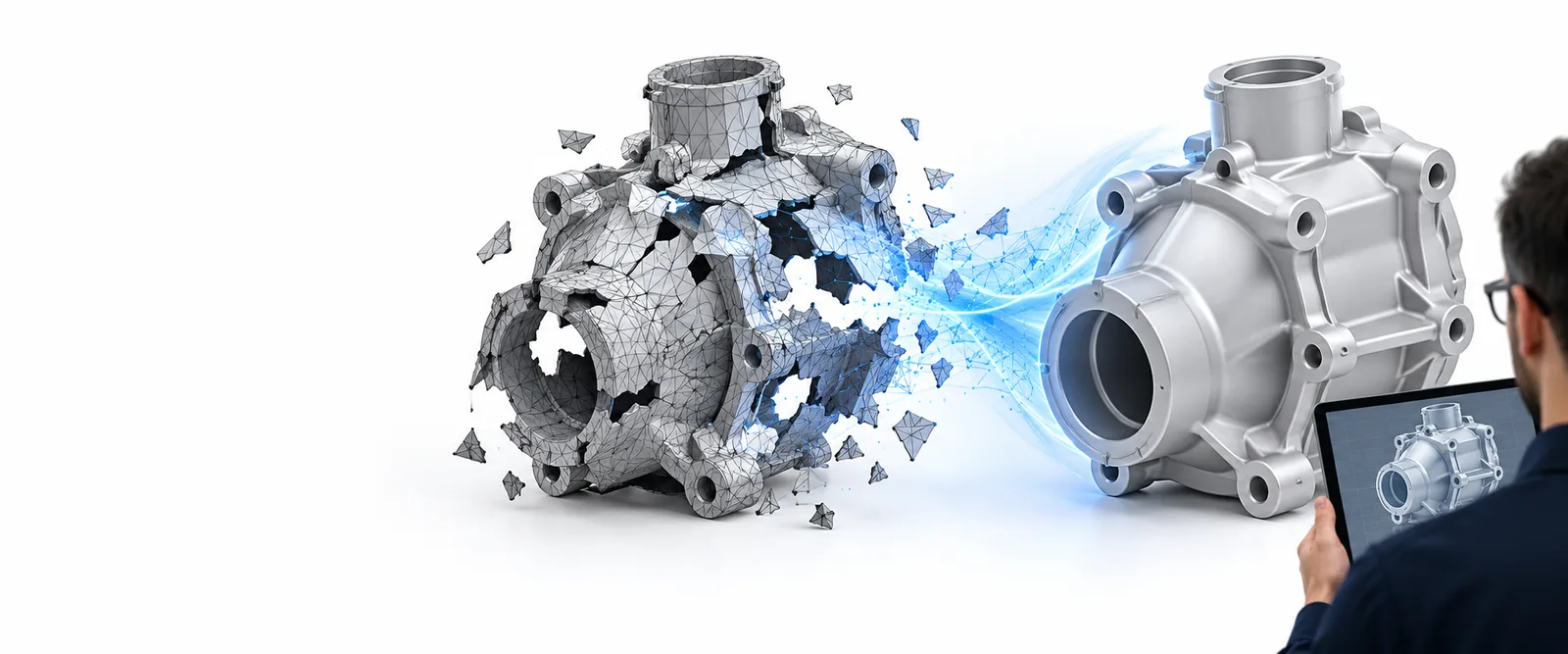
Ein STL-Reparatur-Tool ist am nützlichsten, wenn Sie wissen, was am Mesh nicht stimmt. Prüfen Sie zuerst auf offene Kanten, nicht verbundene Hüllen und umgekehrte Flächen. Überprüfen Sie anschließend, ob das Ergebnis noch dem vorgesehenen Bauteil entspricht.
Dieser Einstiegspunkt im Vergleich zum allgemeinen
Ein reparaturorientierter Arbeitsablauf beginnt mit einem Defekt und einer Validierungsprüfung. Ein allgemeiner Modellierungsablauf beginnt damit, die Form zu verändern. Keiner der beiden Ansätze macht den anderen überflüssig.
Die 3 Dinge, die nur dieser Ansatz bietet
Der Unterschied liegt im Schwerpunkt, nicht in exklusiven Funktionen: Ein spezieller Reparaturprozess stellt diese drei Prüfungen vor umfassendere Modellierungsaufgaben. Viele Mesh-Editoren können sie ebenfalls durchführen.
-
1
Die beschädigte Begrenzung finden
Untersuchen Sie das Mesh auf offene Kanten und unbeabsichtigte Löcher. Eine sichtbare Lücke ist ein hilfreicher Hinweis, doch ein Defekt kann sich auch im Inneren des Modells oder entlang einer schmalen Naht verbergen. Notieren Sie, wo sich die Öffnung befindet, bevor Sie eine automatische Reparatur anwenden.
-
2
Konflikte bei Hüllen und Flächen beheben
Suchen Sie nach getrennten Hüllen, sich überschneidenden Oberflächen und Flächen, deren Ausrichtung von der ihrer Nachbarn abweicht. Entscheiden Sie, ob jede Hülle beabsichtigt ist: Das Löschen eines losen Fragments kann helfen, während das falsche Verbinden zweier vorgesehener Teile das Design verändern kann.
-
3
Den reparierten Volumenkörper validieren
Prüfen Sie, ob das Mesh geschlossen ist und ob das Bauteil noch die erwarteten Abmessungen, Öffnungen und Wandstärken aufweist. Öffnen Sie die exportierte Datei erneut in einem Slicer oder einem anderen Mesh-Viewer; ein erfolgreich ausgeführter Reparaturbefehl allein ist kein Beweis für die Druckbarkeit.
So fangen Sie an
Wählen Sie anhand des bekannten Defekts, wo Sie beginnen. Dieser Vergleich beschreibt Arbeitsabläufe, keine garantierten Funktionen eines bestimmten Produkts.
Reparaturorientierter Arbeitsablauf
Allgemeiner Mesh-Editor
Ausgangsfrage
Reparaturorientierter Workflow
Was macht dieses Mesh ungültig oder ungeeignet für das Slicing?
Allgemeiner Mesh-Editor
Welche Geometrie oder welches Erscheinungsbild muss geändert werden?
Erste Inspektion
Reparaturorientierter Workflow
Grenzen, Anzahl der Schalen und Flächenausrichtung prüfen.
Allgemeiner Mesh-Editor
Das gesamte Objekt und seine bearbeitbare Geometrie überprüfen.
Typische erste Aktion
Reparaturorientierter Workflow
Einen Defekt isolieren, bevor eine gezielte Korrektur vorgenommen wird.
Allgemeiner Mesh-Editor
Vertices, Flächen oder Objekte für eine manuelle Bearbeitung auswählen.
Am besten geeignet für
Reparaturorientierter Workflow
Ein Bauteil, dessen Form bereits korrekt ist, dessen Mesh jedoch einen erkennbaren Fehler aufweist.
Allgemeiner Mesh-Editor
Ein Bauteil, das eine umfassende Umgestaltung oder eine bewusste Designänderung benötigt.
Hauptrisiko
Reparaturorientierter Workflow
Eine automatische Reparatur könnte eine beabsichtigte Öffnung schließen oder benötigte Details entfernen.
Allgemeiner Mesh-Editor
Manuelle Änderungen könnten neue Lücken oder falsch ausgerichtete Flächen verursachen.
Zielgerade
Reparaturorientierter Workflow
Überprüfen Sie die Mesh-Integrität erneut und vergleichen Sie das Ergebnis mit dem ursprünglichen Design.
Allgemeiner Mesh-Editor
Exportieren Sie die bearbeitete Form und führen Sie anschließend dieselben Integritätsprüfungen durch.
Grenzen
Ein geschlossenes Mesh ist nicht die ganze Lösung
Eine STL-Datei kann eine Integritätsprüfung bestehen und dennoch Wände aufweisen, die für den vorgesehenen Prozess zu dünn sind, falsche Einheiten verwenden, fehlende Designdetails enthalten oder Geometrie aufweisen, die von einem Slicer unerwartet verarbeitet wird. Ein STL-Reparaturtool kann nicht jede Designabsicht allein aus Dreiecken ableiten. Bewahren Sie eine unveränderte Kopie des Originals auf, vergleichen Sie die Abmessungen nach Änderungen und prüfen Sie das exportierte Ergebnis, bevor Sie sich für einen Druck entscheiden. Wenn die Form selbst falsch ist, kehren Sie zum Quellmodell zurück, anstatt die STL-Datei wiederholt zu patchen.
3D-Erstellung entdecken- Originaldatei aufbewahren
- Abmessungen und vorgesehene Öffnungen prüfen
- Exportiertes Mesh validieren
FAQ zu den jeweiligen Tools
Stellen Sie fest, ob es sich bei dem Problem um einen Mesh-Fehler oder eine Designänderung handelt. Bei einem Mesh-Fehler sollten Sie nach Möglichkeiten suchen, offene Grenzen, Schalen und die Flächenausrichtung zu prüfen, und anschließend das exportierte Ergebnis verifizieren. Wenn die Form neu gestaltet werden muss, ist ein allgemeiner Modellierungs-Workflow möglicherweise der bessere Ausgangspunkt.
Nein. Einige nicht-mannigfaltige Kanten lassen sich eindeutig korrigieren, während andere dort auftreten, wo mehrere beabsichtigte Flächen zusammentreffen oder sich überschneiden. Prüfen Sie den betroffenen Bereich und vergleichen Sie jede vorgeschlagene Korrektur mit der vorgesehenen Form des Bauteils, bevor Sie sie übernehmen.
Nicht unbedingt. Eine geschlossene Oberfläche ist eine wichtige Prüfung, aber auch Wandstärke, Maßstab, Freiräume und die Anforderungen des gewählten Druckverfahrens spielen eine Rolle. Überprüfen Sie die reparierte Datei in einem Slicer und kontrollieren Sie die resultierenden Schichten.
Das kann der Fall sein, Sie sollten es jedoch nicht voraussetzen. Das Füllen eines Lochs, das Zusammenführen von Schalen oder das Entfernen überlappender Geometrie kann das Bauteil verändern, insbesondere in der Nähe kleiner Details. Vergleichen Sie wichtige Maße und vorgesehene Öffnungen mit dem unveränderten Original.
Bearbeiten Sie das Quellmodell, wenn ein Loch, eine Wand, eine Verbindung oder ein anderes Merkmal absichtlich falsch ist und nicht aufgrund eines Fehlers im exportierten Mesh. Das Quellmodell bietet Ihnen in der Regel mehr Kontrolle über solche Änderungen. Exportieren Sie anschließend eine neue STL-Datei und prüfen Sie dieses neue Mesh auf Fehler.