STL-Reparaturleitfaden

So reparieren Sie eine STL-Datei ohne Rätselraten

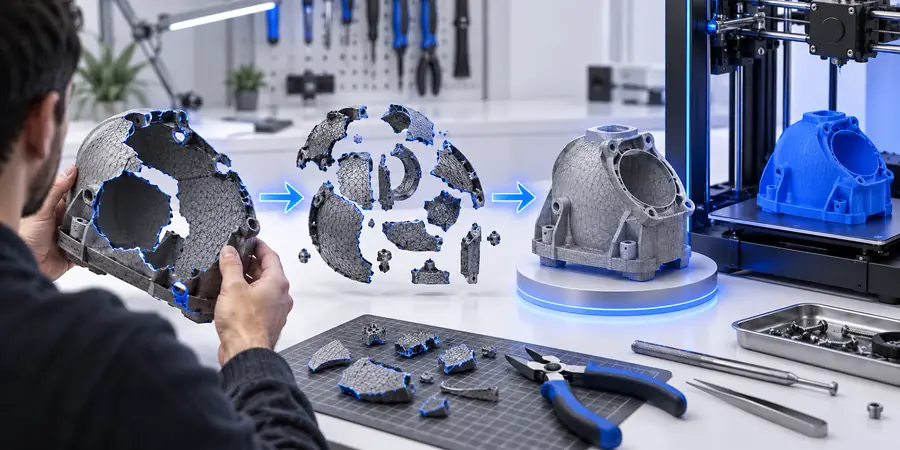
Wenn Sie wissen möchten, wie Sie eine STL-Datei reparieren, beginnen Sie mit der Diagnose statt mit zufälligen Änderungen. Dieser Arbeitsablauf zeigt, wie Sie ein Mesh prüfen, häufige Fehler reparieren und das Ergebnis validieren, bevor Sie es zur Fertigung senden.

Überprüfen Sie das Ergebnis vor der Verwendung

Kennen Sie die Grenzen

Voraussetzungen

Erstellen Sie vor Beginn der STL-Reparatur eine Kopie der Originaldatei und legen Sie fest, was das Modell beibehalten muss: Maßstab, Wandstärke, Öffnungen und das vorgesehene Volumen des Volumenkörpers.

  • Eine Reparatur kann die Konstruktionsabsicht nicht ableiten

    Eine automatische STL-Reparatur kann ein Loch schließen oder Oberflächen wieder verbinden, weiß aber möglicherweise nicht, ob eine Öffnung beabsichtigt oder versehentlich entstanden ist.

    WorkaroundBewahren Sie die Originaldatei auf und prüfen Sie jede geschlossene Öffnung anhand des Ausgangsentwurfs oder der Referenzmaße.

  • Ein fehlerhaftes Mesh ist kein CAD-Modell

    Eine STL-Reparatur kann die Dreiecksverbindung und Wasserdichtigkeit verbessern, stellt jedoch keine bearbeitbaren Skizzen, keine Feature-Historie und keine parametrischen Abhängigkeiten wieder her.

    WorkaroundKehren Sie zur ursprünglichen CAD- oder Sculpting-Datei zurück, wenn eine maßliche Neugestaltung erforderlich ist.

  • Dünne Wände können weiterhin ungeeignet sein

    Ein Mesh kann technisch geschlossen sein und dennoch Wände enthalten, die für den ausgewählten Drucker, das Material oder das Fertigungsverfahren zu dünn sind.

    WorkaroundPrüfen Sie die Wandstärke nach der STL-Reparatur in der Slicer- oder Modellierungssoftware und verstärken Sie kritische Bereiche gezielt.

  • Der Maßstab kann unklar sein

    STL-Dateien speichern Geometriedaten häufig ohne verlässliche Einheitenangabe, sodass ein repariertes Netz weiterhin in der falschen Größe importiert werden kann.

    LösungBestätigen Sie vor der Reparatur ein bekanntes Maß und überprüfen Sie dasselbe Maß nach dem Export erneut.

Grundlegender Ablauf

Nummerierte Schritte

Ein zuverlässiger Prozess für die STL-Reparatur trennt Erkennung, Korrektur und Validierung. Betrachten Sie einen erfolgreichen Export nicht als Beweis dafür, dass jedes geometrische Problem gelöst wurde.

  1. 1

    Das Netz untersuchen

    Öffnen Sie die STL-Datei und suchen Sie nach sichtbaren Löchern, umgedrehten Flächen, Lücken, Selbstüberschneidungen, nicht verbundenen Schalen, Ausreißern und unerwartet fehlenden Oberflächen. Notieren Sie die vorgesehenen Abmessungen und stellen Sie fest, ob die Datei einen geschlossenen Volumenkörper oder mehrere separate Teile darstellen soll.

  2. 2

    Die Geometrie reparieren

    Führen Sie die am wenigsten invasive verfügbare Reparatur durch: Führen Sie doppelte Scheitelpunkte zusammen, entfernen Sie isolierte Fragmente, korrigieren Sie die Flächenausrichtung, schließen Sie versehentliche Löcher und beheben Sie nicht mannigfaltige Kanten. Bewahren Sie absichtliche Öffnungen und separate Schalen, statt blind alles zu füllen.

  3. 3

    Validieren und exportieren

    Überprüfen Sie erneut Wasserdichtigkeit, Normalen, Schalenanzahl, Abmessungen und Wandstärke. Slicen Sie die reparierte STL-Datei oder führen Sie eine Vorschau aus, um verbleibende Lücken, innere Flächen, nicht unterstützte Bereiche oder Maßstabsänderungen vor der Fertigung sichtbar zu machen.
Visuelle Prüfung

Häufige Fehler und Lösungen

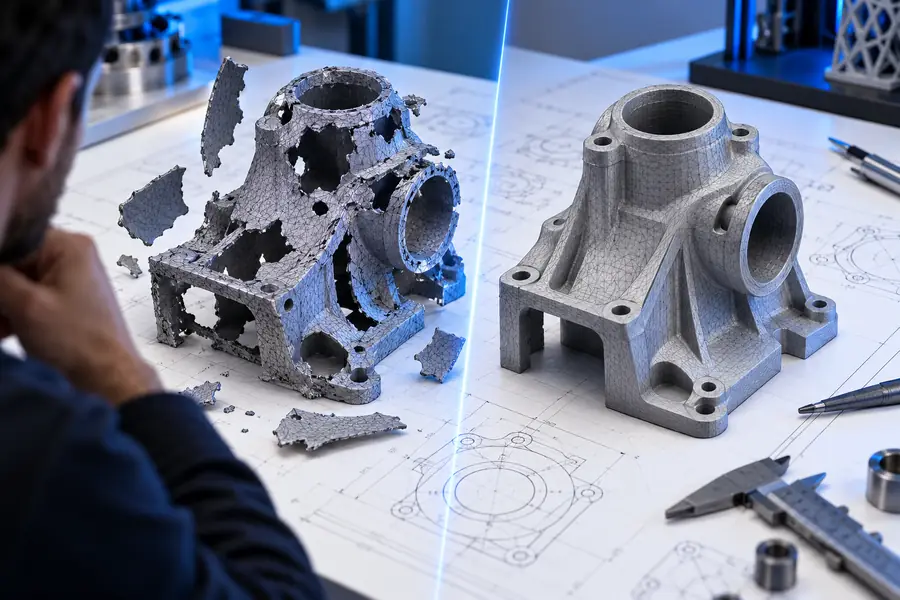
Der Vergleich von vorher und nachher ist hilfreich, aber eine glatter wirkende Oberfläche reicht nicht aus. Stellen Sie sicher, dass die Reparatur die Topologie korrigiert hat, ohne den Zweck oder die Abmessungen des Teils zu verändern.

  • Vor der STL-Reparatur
  • Nach der STL-Reparatur

Vergleichen Sie Topologie, Abmessungen und vorgesehene Öffnungen – nicht nur das Erscheinungsbild.

Beschädigtes STL-Mesh mit sichtbaren Reparaturproblemen
Validiertes STL-Mesh zur weiteren Verwendung vorbereitet

Entscheidungstabelle

Tipps für Fortgeschrittene

Nutzen Sie diesen Vergleich, um den richtigen nächsten Schritt auszuwählen, wenn die grundlegende STL-Reparatur das Problem nicht vollständig löst.

1

Bester Ausgangspunkt

Automatisierte STL-Reparatur

Kleine Löcher, umgedrehte Normalen, doppelte Scheitelpunkte und getrennte Fragmente

Manuelle Modellkorrektur

Größere Formänderungen, fehlende Designelemente oder falsche Abmessungen

2

Erhält die Geometrie

Automatisierte STL-Reparatur

Erhält normalerweise die vorhandene Dreiecksoberfläche, wenn der Fehler lokal begrenzt ist

Manuelle Modellkorrektur

Kann die Geometrie gezielt neu gestalten, anstatt das beschädigte Netz zu erhalten

3

Berücksichtigt die Konstruktionsabsicht

Automatisierte STL-Reparatur

Eingeschränkt; erkennt Topologiemuster, versteht aber nicht das ursprüngliche Design

Manuelle Modellkorrektur

Am leistungsfähigsten, wenn die ursprünglichen Abmessungen und funktionalen Anforderungen bekannt sind

4

Nützlich zur Bereinigung von Scans

Automatisierte STL-Reparatur

Gut zum Schließen kleiner Lücken und Verbinden fragmentierter Scanbereiche

Manuelle Modellkorrektur

Besser zum Wiederherstellen verrauschter oder stark verzerrter Bereiche

5

Stellt die Bearbeitungshistorie wieder her

Automatisierte STL-Reparatur

Nein; das Ergebnis bleibt ein Oberflächennetz

Manuelle Modellkorrektur

Nur wenn Sie zum ursprünglichen CAD- oder Sculpting-Projekt zurückkehren

6

Validierung erforderlich

Automatisierte STL-Reparatur

Nach der Reparatur stets prüfen, ob die Hülle geschlossen ist, die Normalen korrekt sind und Maßstab und Slicing stimmen

Manuelle Modellkorrektur

Weiterhin erforderlich, da eine manuelle Bearbeitung neue Überschneidungen oder Lücken verursachen kann

7

Empfohlenes Ergebnis

Automatisierte STL-Reparatur

Eine geprüfte STL-Kopie mit eindeutigem Dateinamen und aufbewahrtem Original

Manuelle Modellkorrektur

Ein überarbeitetes Quellmodell mit anschließend neu exportierter STL-Datei

Qualitätsprüfungen

1 Jeden STL-Reparatur-Workflow prüfen, reparieren und validieren
3 Phasen
2 Löcher, Normalen, Hüllen, Maßstab, Wände und Slicing prüfen
6 Prüfungen
3 Vor Änderungen am Mesh das unveränderte Original aufbewahren
1 Kopie

Praxisbeispiele

Wo dieser Workflow hilft

Die gleiche Abfolge bei der STL-Reparatur gilt für verschiedene Arten von Mesh-Problemen, doch der Validierungsmaßstab sollte dem Verwendungszweck entsprechen.

3D-Druck-Hobbyist

Ein heruntergeladenes Modell wird mit einer offenen Kante, einer fehlenden Fläche oder einer Slicer-Warnung importiert.

Ein geprüftes Mesh liefert dem Slicer ein klarer definiertes geschlossenes Volumen, während eine Sicherungskopie des ursprünglichen Downloads erhalten bleibt.

Kostenlose STL-Reparatur

Produktdesigner

Ein Prototypenexport weist nach einer CAD-Konvertierung doppelte Vertices oder uneinheitliche Flächennormalen auf.

Eine gezielte STL-Reparatur kann den Export vor einem Druck oder einer Passungsprüfung bereinigen, ohne die ursprüngliche Konstruktion zu ersetzen.

STL-Reparatur online

Spezialist für 3D-Scanning

Ein Scan enthält kleine Lücken, isolierte Fragmente und mehrere nicht verbundene Hüllen rund um das Objekt.

Die Bereinigung des Meshes wird besser planbar, wenn Fragmente von beabsichtigten Hohlräumen unterschieden werden und das reparierte Ergebnis anschließend vermessen wird.

Kostenlose Beispiele für STL-Reparatur

Fertigungstechniker

Ein Anbieter erhält eine STL-Datei, die korrekt aussieht, aber bei der Prüfung für die Fertigung oder das Slicing durchfällt.

Eine dokumentierte Checkliste für die STL-Reparatur hilft festzustellen, ob das Problem an der Topologie, dem Maßstab, der Wandstärke oder einem ungeeigneten Export liegt.

Beste Alternative zur STL-Reparatur

Nächster Schritt

Ein beschädigtes Mesh in eine geprüfte STL-Datei umwandeln

Erstellen Sie zunächst eine Kopie des Originals, beschreiben Sie den sichtbaren Fehler und prüfen Sie die zurückgegebene Geometrie anhand Ihrer Maße und Fertigungsanforderungen. Die STL-Reparatur ist am zuverlässigsten, wenn auf die automatische Bereinigung eine Prüfung durch einen Menschen folgt.

Meine STL-Datei reparieren
  • Löcher, nicht-mannigfaltige Kanten oder umgekehrte Flächen beschreiben
  • Originaldatei zum Vergleich aufbewahren
  • Maßstab und Druckbarkeit vor der Produktion prüfen

Tutorial-FAQ

Tutorial-FAQ

Diese Antworten behandeln die häufigsten Fragen dazu, wie sich eine STL-Datei reparieren lässt, wenn sie nicht korrekt geöffnet, gesliced oder exportiert wird.

Erstellen Sie eine Kopie der Datei und prüfen Sie sie auf Löcher, umgekehrte Normalen, nicht-mannigfaltige Kanten, nicht verbundene Hüllen und Maßstabsprobleme. Führen Sie dann eine möglichst schonende STL-Reparatur durch. Prüfen Sie das reparierte Mesh anhand der Maße, der Geschlossenheit der Hüllen, der Wandstärke und einer Slicer-Vorschau, bevor Sie es verwenden.

Eine STL-Datei kann durch einen fehlerhaften Export oder Scan Lücken, überlappende Flächen, doppelte Vertices, umgekehrte Normalen, Selbstüberschneidungen oder nicht verbundene Fragmente enthalten. Manche Anwendungen tolerieren diese Fehler, während Slicer und Fertigungssysteme die Datei ablehnen oder falsch interpretieren.

Sie kann oft kleine Löcher schließen oder einfache Lücken überbrücken, komplexe fehlende Designelemente jedoch nicht zuverlässig rekonstruieren. Wenn ein großer Bereich fehlt, kehren Sie zur ursprünglichen CAD- oder Sculpting-Quelle zurück und bauen Sie die vorgesehene Geometrie dort neu auf.

Prüfen Sie, ob die vorgesehenen Schalen geschlossen sind, die Flächennormalen einheitlich ausgerichtet sind, keine unbeabsichtigten nicht-mannigfaltigen Kanten verbleiben und die gemessenen Abmessungen mit der Quelle übereinstimmen. Eine erfolgreiche Slicer-Vorschau ist eine weitere nützliche Prüfung, ersetzt jedoch nicht die Kontrolle von Wänden, Öffnungen und Innenflächen.

Bei einer korrekt durchgeführten Reparatur sollte sich der Maßstab nicht ändern. STL-Dateien enthalten jedoch möglicherweise zwischen verschiedenen Anwendungen keine zuverlässigen Einheiteninformationen. Messen Sie vor und nach der STL-Reparatur ein bekanntes Merkmal und bestätigen Sie anschließend die Importeinheiten in der Zielsoftware.

Reparatur starten
Reparatur starten