プロトタイプ設計者
ダウンロードした筐体のSTLはビューアーで開けますが、スライサーが開いたサーフェスを報告し、シェルの一部をスキップします。
欠落しているサーフェスを説明し、修復したシェルを検査してから、テスト用コピーをスライスし、壁と開口部が維持されていることを確認します。
オンラインSTL修復ガイドを見る
無料のSTL修復には、製作前のメッシュのチェック、一般的な形状の問題の修正、オンラインでの作業手順の試用などがあります。このガイドでは、準備するもの、一通りの作業の流れ、無料の選択肢では対応しきれない場合について説明します。
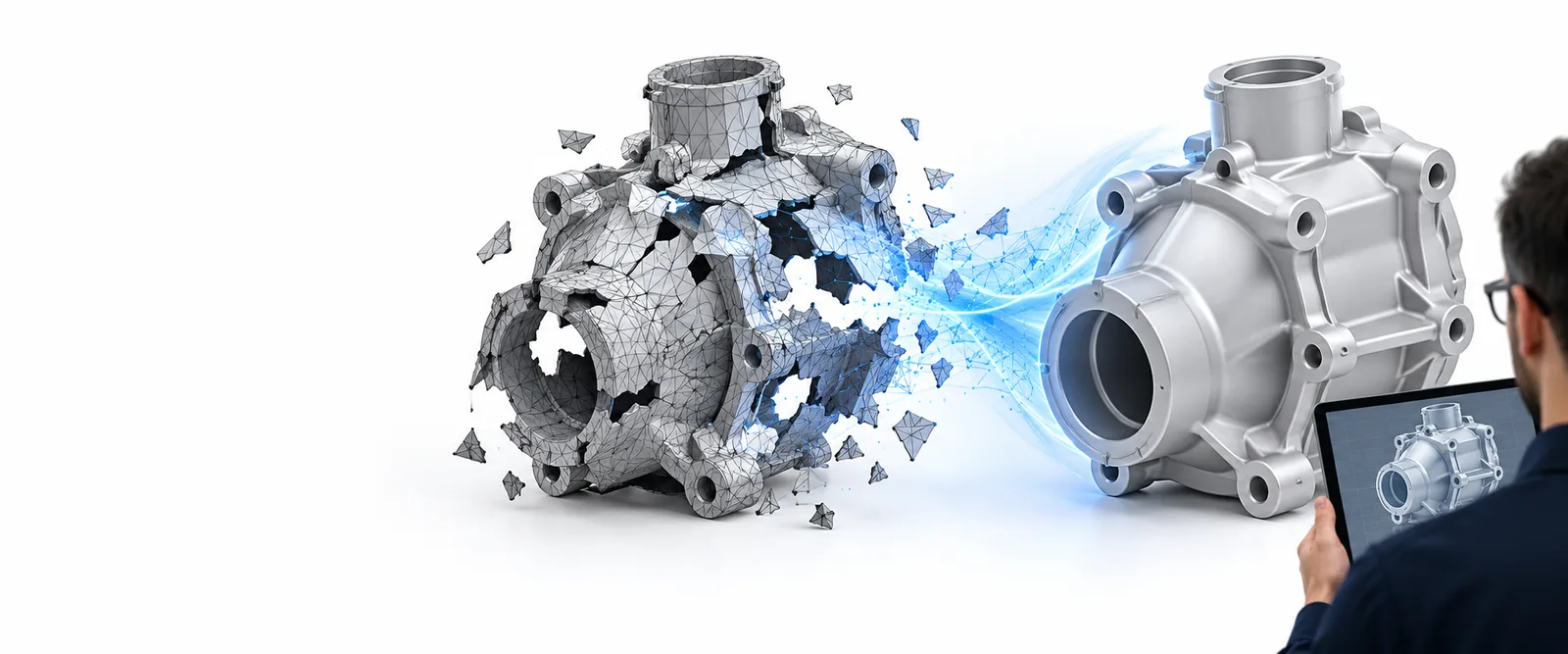
入力ファイルが整っていて目的が明確なら、STL修復の結果を評価しやすくなります。無料の方法を選んだり、別のツールにファイルを渡したりする前に、次の情報を揃えましょう。
可能であれば元のSTLを使用し、バックアップを保存して、ビューアーでファイルが開くことを確認してください。どのバージョンをチェックしているか分かるよう、重複する書き出しファイルは取り除きましょう。
穴、反転した法線、分離したシェル、自己交差、薄い壁、スライス結果の異常など、問題に見える箇所を記録してください。症状が明確なら、より効果的に修復できます。
修復したファイルを開いて変更箇所を確認し、使用予定のスライサーや後続の作業工程で検証してください。保存に成功しただけでは、ファイルが使用可能になったとは限りません。
最適な無料のSTL修復方法は、不具合の種類、ファイルのサイズ、結果をどの程度細かく調整したいかによって異なります。作業を始める前に、この比較で各方法の特徴を確認しましょう。
ガイド付きオンライン作業
ローカルのデスクトップ作業
ガイド付きオンラインワークフロー
ワークフローを開き、モデルまたは修復依頼を入力します。
ローカルデスクトップワークフロー
対応するアプリケーションをインストールまたは起動し、ファイルを設定します。
ガイド付きオンラインワークフロー
簡単な確認、単純な不具合、設定手順を減らしたいユーザーに適しています。
ローカルデスクトップワークフロー
繰り返しの作業、詳細な検査、ローカルでの操作を必要とするユーザーに適しています。
ガイド付きオンラインワークフロー
ワークフローによっては、簡単な結果または概要が表示される場合があります。
ローカルデスクトップワークフロー
通常は、メッシュビューや個別の操作項目に直接アクセスできます。
ガイド付きオンラインワークフロー
モデルを送信する前に、現在のアップロードおよび出力ルールを確認してください。
ローカルデスクトップワークフロー
エクスポートまたは共有しない限り、ファイルは選択したローカルワークフロー内に保持されます。
ガイド付きオンラインワークフロー
依頼する修正内容が明確に記述されている場合に便利です。
ローカルデスクトップワークフロー
自動修復で問題が解決しない場合の、対象を絞った編集に適しています。
ガイド付きオンラインワークフロー
結果をダウンロードまたは開き、通常のプロセスで検証します。
ローカルデスクトップワークフロー
保存したファイルを検査し、使用しているスライサーまたはアプリケーションでテストします。
ガイド付きオンラインワークフロー
アクセス、ファイル制限、利用できる修復アクションはサービスによって異なる場合があります。
ローカルデスクトップワークフロー
学習時間とインストール要件により、単発の作業では時間がかかる場合があります。
ここでは、最初の症状から最終的な判断まで、無料のSTL修復を行う一連のシナリオを紹介します。目的は単に新しいファイルを作成することではなく、不具合が実際に解消されたことを確認することです。
ダウンロードした筐体のSTLはビューアーで開けますが、スライサーが開いたサーフェスを報告し、シェルの一部をスキップします。
欠落しているサーフェスを説明し、修復したシェルを検査してから、テスト用コピーをスライスし、壁と開口部が維持されていることを確認します。
オンラインSTL修復スキャンには、印刷に送る前の段階で、複数の分離した断片といくつかの目に見える穴が含まれています。
元のスキャンを保持し、どのシェルが対象物に属するかを特定し、修復後のエクスポートに意図した接続済みジオメトリが含まれていることを確認します。
無料のSTL修復例エクスポートした部品はCAD上では正しく見えますが、次の製造工程で警告が表示されます。
元のファイルと修復済みファイルを比較し、法線と交差を確認して、後工程の検証に合格するバージョンを保持します。
STL修復ツールモデルをきれいにスライスできませんが、原因が穴、反転した面、またはスケールの問題のいずれなのか判断できません。
まず診断を行い、不具合を具体的でわかりやすい言葉で説明してください。修復結果を開いてテストするまでは、元のファイルを上書きしないでください。
STLを修復する方法修復が成功したように見えても、根本的な問題が残っていることがあります。作業を妨げやすい不具合と、検証後に確認すべき状態を比較しましょう。
ファイルを保存できたからといって、メッシュに問題がないとは限りません。STL修復を完了と判断する前に、表面、シェル構造、スケール、スライサーでの動作を確認してください。
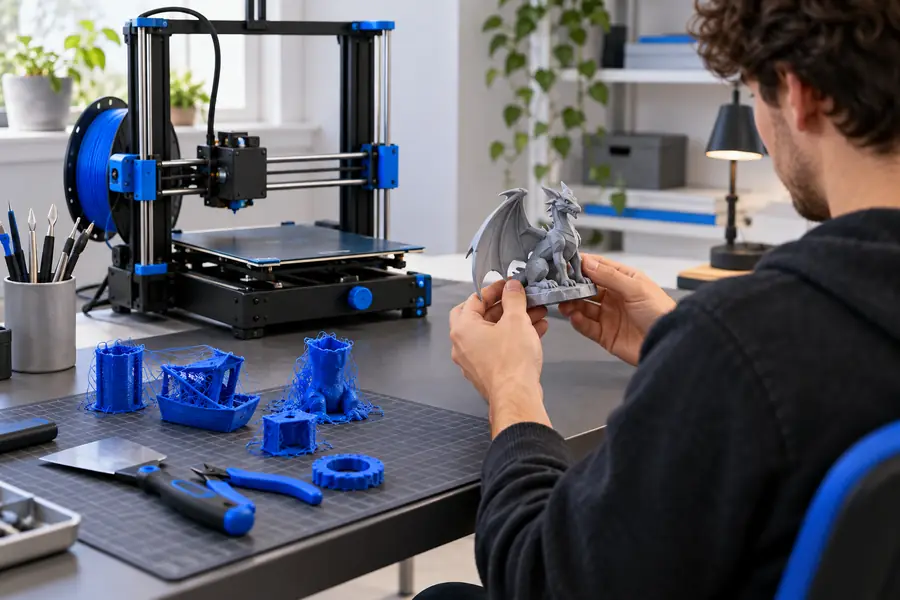

次のステップでは、対象のモデルと不具合の明確な説明を用意してください。結果を慎重に確認し、元のファイルを保管したうえで、プロジェクトに必要な操作の細かさに合ったワークフローを選びましょう。
STLを修復する無料のSTL修復方法を探す際によく寄せられる、実践的な質問にお答えします。
通常は、有料のデスクトップソフトウェアを使わずに、一般的なメッシュの不具合を確認または修正することを指します。利用できるツール、ファイルの制限、書き出しの条件、操作項目は現在のワークフローによって異なるため、重要なモデルを送る前に詳細を確認してください。
いいえ。単純な穴、反転した面、一部の分離したジオメトリは比較的簡単に修正できる場合がありますが、深刻な自己交差、破損したスキャンデータ、書き出し状態の悪いソリッドには手作業が必要になることがあります。修復したメッシュを必ず確認し、実際に使用するアプリケーションでテストしてください。
元ファイルの手を加えていないコピーを保管し、ファイルが開けることを確認して、目に見える症状やエラーメッセージを記録してください。また、モデルが1つの閉じたシェル、複数の独立したパーツ、または別の工程で使うためのサーフェスのどれに該当するかを把握しておくと役立ちます。
出力ファイルを開き、報告された不具合の周辺を元ファイルと比較してください。次に、穴、不要な断片、反転した面、スケールの変化がないか確認してから、スライサーや後工程の検証にかけてください。
どちらが必ず優れているというわけではありません。オンラインの方法は一度きりの確認なら準備の手間を減らせる一方、デスクトップソフトウェアではより直接的な確認や手動での調整ができる場合があります。不具合の種類、ファイルの機密性、修復を繰り返す頻度に応じて選んでください。