3Dプリント愛好家
ダウンロードしたモデルを読み込むと、開いたエッジ、欠落した面、またはスライサーの警告が表示されます。
検証済みのメッシュにより、ダウンロード元のバックアップを保持しながら、スライサーでより明確な閉じたボリュームを使用できます。
無料のSTL修復STL修復ガイド
STLの修正方法を知りたいなら、やみくもに編集するのではなく、まず問題を診断しましょう。この手順では、メッシュの検査、よくある欠陥の修復、製作に送る前の結果の検証方法を説明します。
限界を理解する
STL修復を始める前に元のファイルをコピーし、モデルで維持すべきものを決めてください。具体的には、スケール、壁の厚さ、開口部、意図した立体の体積です。
自動STL修復では穴を塞いだり、面をつなぎ直したりできますが、開口部が意図的なものか、偶然できたものかは判断できない場合があります。
対処法元のファイルを保管し、塞がれた開口部をすべて元の設計や基準寸法と照らし合わせて確認してください。
STL修復によって三角形の接続状態や水密性は改善できますが、編集可能なスケッチ、フィーチャー履歴、パラメトリック拘束は復元できません。
対処法寸法を変更する設計の見直しが必要な場合は、元のCADファイルまたはスカルプトファイルに戻ってください。
メッシュが技術的には閉じていても、選択したプリンター、材料、製造工程には壁が薄すぎる場合があります。
対処法STL修復後、スライサーまたはモデリングソフトで壁の厚さを確認し、重要な箇所は意図的に厚くしてください。
STLファイルには通常、信頼できる単位情報が保存されていないため、修復したメッシュでも誤ったサイズで読み込まれることがあります。
対処法修復前に既知の寸法を1つ確認し、エクスポート後に同じ寸法を検証してください。
基本的な作業手順
確実なSTL修復では、問題の検出、修正、検証を分けて行います。エクスポートに成功しても、すべての形状の問題が解決したとは限りません。
STLを開き、目に見える穴、反転した面、隙間、自己交差、分離したシェル、突起、予期せず欠けた面がないか確認します。意図した寸法を記録し、ファイルが1つの閉じたソリッドを表すべきか、複数の独立したパーツを表すべきかを確認します。
重複した頂点の統合、孤立した断片の削除、面の向きの修正、意図しない穴の閉鎖、非多様体エッジの解消など、必要最小限の修復を行います。すべてを無差別に埋めず、意図的な開口部や独立したシェルは残してください。
水密性、法線、シェル数、寸法、壁の厚さを再確認します。製造前に修復済みのSTLをスライスするかプレビューを実行し、残った隙間、内部の面、サポートが必要な領域、スケールの変化を見つけます。
目視確認
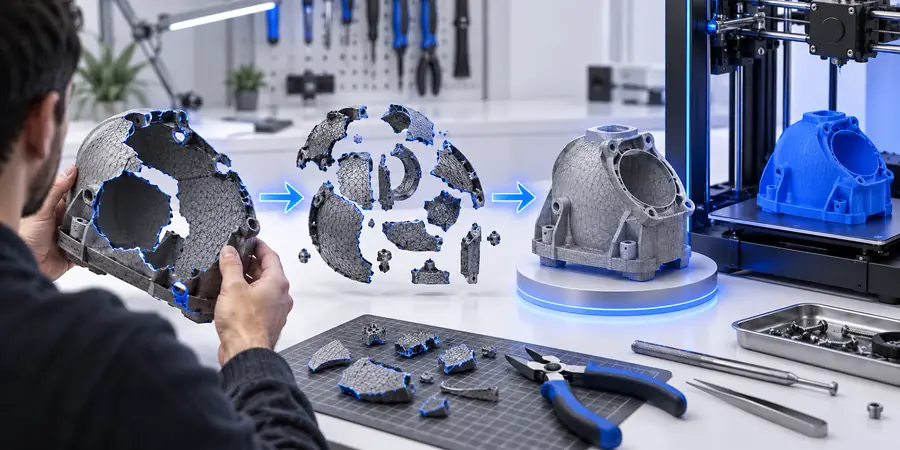
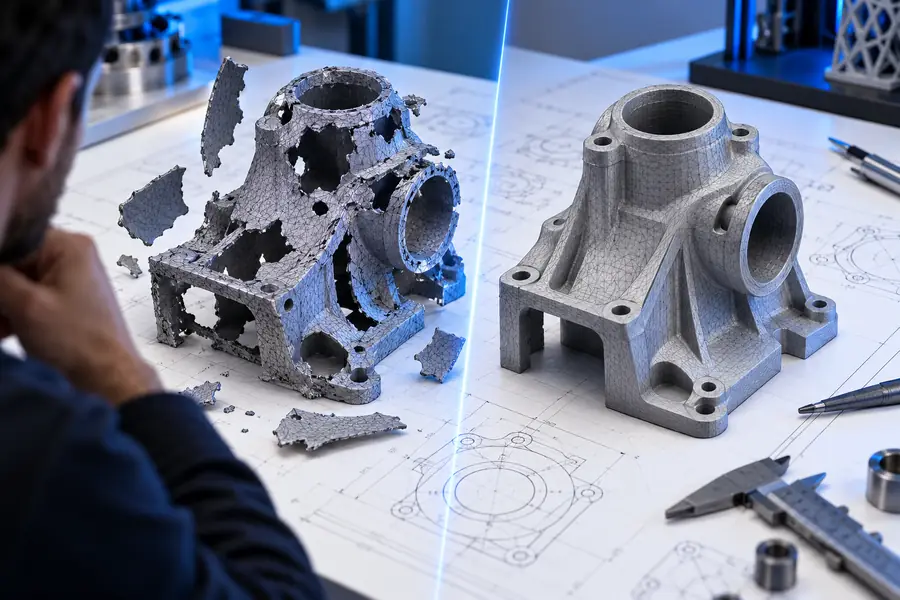
修復前後の比較は役立ちますが、表面が滑らかに見えるだけでは不十分です。パーツの用途や寸法を変えずに、トポロジーが修正されたことを確認してください。
見た目だけでなく、トポロジー、寸法、意図した開口部を比較してください。
判断表
基本的なSTL修復で問題が完全に解決しない場合は、この比較を参考に次の対応を選んでください。
自動STL修復
手動でのモデル修正
自動STL修復
小さな穴、反転した法線、重複した頂点、分離した断片
手動でのモデル修正
大幅な形状変更、欠落した設計要素、または誤った寸法
自動STL修復
欠陥が局所的な場合、通常は既存の三角形サーフェスを維持できる
手動でのモデル修正
破損したメッシュを維持するのではなく、意図的に形状を再設計できる
自動STL修復
限定的。元の設計を理解するのではなく、トポロジーのパターンを検出する
手動でのモデル修正
元の寸法と機能要件が分かっている場合に最も効果的
自動STL修復
小さな隙間を塞ぎ、分断されたスキャン領域を結合するのに適している
手動でのモデル修正
ノイズが多い領域や大きく歪んだ領域の再構築に適している
自動STL修復
不可。修復後もサーフェスメッシュのまま
手動でのモデル修正
元のCADまたはスカルプトのプロジェクトに戻る場合に限る
自動STL修復
修復後は、シェルの閉合、法線、スケール、スライシングを必ず確認してください
手動でのモデル修正
手動編集によって新たな交差や隙間が生じる可能性があるため、依然として必要です
自動STL修復
明確なファイル名を付け、元のファイルを保持した検証済みSTLコピー
手動でのモデル修正
修正したソースモデルと、その後に新しくエクスポートしたSTL
品質チェック
実用的なシナリオ
同じSTL修復手順をさまざまな種類のメッシュ問題に適用できますが、検証基準は最終用途に合わせる必要があります。
ダウンロードしたモデルを読み込むと、開いたエッジ、欠落した面、またはスライサーの警告が表示されます。
検証済みのメッシュにより、ダウンロード元のバックアップを保持しながら、スライサーでより明確な閉じたボリュームを使用できます。
無料のSTL修復CAD変換後のプロトタイプの書き出しデータに、重複した頂点や一貫性のない面法線が含まれています。
対象を絞ったSTL修復なら、元の設計を置き換えることなく、印刷や適合確認の前に書き出しデータをクリーンアップできます。
オンラインでのSTL修復スキャンデータに、オブジェクト周辺の小さな隙間、孤立した断片、複数の分離したシェルが含まれています。
断片を意図的な空洞から分離し、修復結果を後から測定すると、メッシュのクリーンアップをより予測しやすくなります。
無料のSTL修復例ベンダーが、見た目は正しいものの、製造またはスライスの検証工程で失敗するSTLを受け取りました。
STL修復のチェックリストを文書化しておくと、問題がトポロジー、スケール、肉厚、または不適切な書き出しのどれに起因するかを特定しやすくなります。
最適なSTL修復の代替手段次のステップ
まず元のファイルを複製し、目に見える不具合を説明して、返却されたジオメトリを寸法および製造要件と照合します。自動クリーンアップの後に人による検証を行うことで、STL修復の信頼性が最も高まります。
STLを修復するチュートリアルFAQ
ここでは、ファイルが正しく開けない、スライスできない、または書き出せない場合に、STLを修正する方法についてよくある解釈を取り上げます。
ファイルのコピーを作成し、穴、反転した法線、非多様体エッジ、分離したシェル、スケールの問題がないか確認してから、利用可能な最も侵襲性の低いSTL修復を適用します。使用前に、寸法、シェルの閉鎖性、肉厚、スライサーのプレビューを確認して、修復したメッシュを検証してください。
STLには、不完全な書き出しやスキャンが原因で、隙間、重なった面、重複した頂点、反転した法線、自己交差、または分離した断片が含まれる場合があります。アプリケーションによってはこれらの欠陥を許容しますが、スライサーや製造システムでは拒否されたり、誤って解釈されたりすることがあります。
小さな穴を塞いだり、単純な隙間を埋めたりできる場合は多いですが、欠けた複雑な設計要素を確実に再現することはできません。広い範囲が欠けている場合は、元のCADデータやスカルプトデータに戻り、意図した形状をそこで作り直してください。
意図したシェルが閉じていること、面の法線の向きが揃っていること、意図しない非多様体エッジが残っていないこと、測定した寸法が元データと一致することを確認してください。スライサーのプレビューが正常に表示されることも有用な確認方法ですが、壁、開口部、内部の面の検査に代わるものではありません。
正しく修復すれば縮尺は変わりません。ただし、STLファイルではアプリケーション間で単位情報が確実に引き継がれるとは限りません。STL修復の前後で寸法が分かっている箇所を測定し、読み込み先のソフトウェアで単位を確認してください。