メッシュ修復ガイド
メッシュの不具合に適したSTL修復ツールはどれですか?
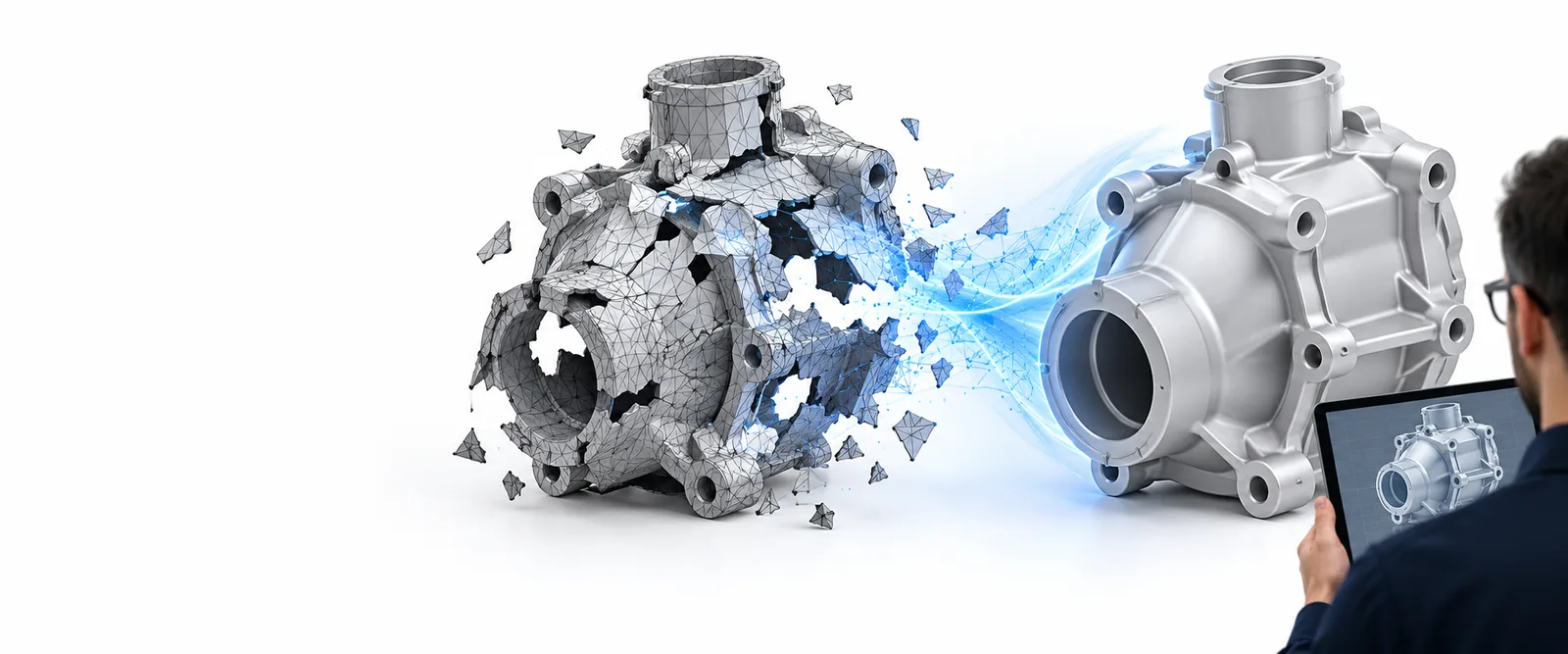
STL修復ツールは、メッシュのどこに問題があるか把握しているときに最も役立ちます。まず、開いたエッジ、分離したシェル、反転した面がないか確認し、その後、結果が意図したパーツと一致していることを検証します。
この入口と一般的な入口の違い
修復に重点を置いたワークフローは、不具合の特定と検証チェックから始まります。一般的なモデリングワークフローは、形状の変更から始まります。どちらか一方によって、もう一方が不要になるわけではありません。
これだけが行う3つのこと
違いは排他性ではなく重点にあります。専用の修復プロセスでは、より広範なモデリング作業に先立って、この3つのチェックを行います。多くのメッシュエディターでも、これらを実行できます。
-
1
壊れた境界を特定する
メッシュを調べて、開いたエッジや意図しない穴がないか確認します。目に見える隙間は有用な手がかりですが、不具合はモデル内部や狭い継ぎ目に沿って隠れている場合もあります。自動パッチを適用する前に、開口部の位置を記録してください。
-
2
シェルと面の競合を解決する
分離したシェル、交差するサーフェス、隣接する面と向きが一致しない面がないか確認します。それぞれのシェルが意図されたものか判断してください。分離した断片を削除すると改善する場合がありますが、意図した2つのパーツを誤って結合すると設計が変わる可能性があります。
-
3
修復したソリッドを検証する
メッシュが閉じており、パーツが期待どおりの寸法、開口部、壁厚を維持していることを確認します。書き出したファイルをスライサーまたは別のメッシュビューアーで再度開いてください。修復コマンドが正常に完了しただけでは、印刷可能であることの証明にはなりません。
始め方
既知の不具合を手がかりに、どこから始めるかを選びます。この比較はワークフローについて説明するものであり、特定の製品に備わる機能を保証するものではありません。
修復重視のワークフロー
一般的なメッシュエディター
最初に確認すること
修復に特化したワークフロー
このメッシュが無効、またはスライス処理に適さない原因は何か?
汎用メッシュエディター
どの形状や外観を変更する必要があるか?
最初の確認
修復に特化したワークフロー
境界、シェル数、面の向きを確認する。
汎用メッシュエディター
オブジェクト全体と編集可能な形状を確認する。
通常、最初に行う操作
修復に特化したワークフロー
対象を絞って修正する前に、不具合を特定して切り分ける。
汎用メッシュエディター
手動で編集する頂点、面、またはオブジェクトを選択する。
最適な用途
修復に特化したワークフロー
形状はすでに正しいが、メッシュに特定可能な不具合がある部品。
汎用メッシュエディター
大幅な形状の作り直しや、意図的な設計変更が必要な部品。
主なリスク
修復に特化したワークフロー
自動修正によって、意図した開口部が塞がれたり、必要な細部が削除されたりする可能性がある。
汎用メッシュエディター
手動編集によって、新たな隙間や面のずれが生じる可能性がある。
仕上げ
修復を中心としたワークフロー
メッシュの整合性を再確認し、結果を元の設計と比較します。
汎用メッシュエディター
編集した形状を書き出し、同じ整合性チェックを実行します。
限界
閉じたメッシュだけでは十分ではありません
STLが整合性チェックに合格しても、意図した造形方法には壁が薄すぎる、単位が間違っている、設計上の細部が欠けている、スライサーが形状を想定外の方法で処理するといった問題が残ることがあります。STL修復ツールは、三角形のデータだけからすべての設計意図を推測することはできません。元のファイルを変更せずに保管し、変更後は寸法を比較し、印刷を始める前に書き出した結果を確認してください。形状自体が間違っている場合は、STLを繰り返し修正するのではなく、元のモデルに戻ってください。
3D制作について詳しく見る- 元のファイルを保存する
- 寸法と意図した開口部を確認する
- 書き出したメッシュを検証する
ツールに関するよくある質問
問題がメッシュの欠陥なのか、設計変更が必要なのかを見極めてください。メッシュの欠陥であれば、開いた境界、シェル、面の向きを調べる方法を確認し、書き出した結果を検証してください。形状を設計し直す必要があるなら、汎用のモデリングワークフローから始めるほうがよい場合があります。
いいえ。修正方法が明らかな非多様体エッジもありますが、意図した複数の面が接する場所や重なる場所に生じるものもあります。修正を適用する前に、問題のある領域を調べ、提案された修正が部品の意図した形状に合っているか確認してください。
必ずしもそうではありません。閉じた表面であることは重要な確認項目の1つですが、壁の厚さ、スケール、クリアランス、選択した印刷方式の要件も重要です。修復したファイルをスライサーで確認し、生成された各レイヤーを調べてください。
維持される場合もありますが、そうとは限りません。穴を埋めたり、シェルを結合したり、重なった形状を削除したりすると、特に細かな部分の近くでは部品の形状が変わる可能性があります。主要な寸法と意図した開口部を、変更していない元のファイルと比較してください。
穴、壁、接合部などが、書き出したメッシュの破損ではなく設計自体の問題である場合は、元のモデルを編集してください。通常、元のモデルのほうが変更を細かく制御できます。その後、新しいSTLを書き出し、そのメッシュに欠陥がないか確認してください。