メッシュ修復の例
印刷可能なメッシュの無料STL修復例を見る
これらの無料STL修復例では、穴、反転した面、分離したシェルが造形にどう影響するかを示します。以下の確認項目を使い、修復によって意図した形状が保たれたか判断してください。
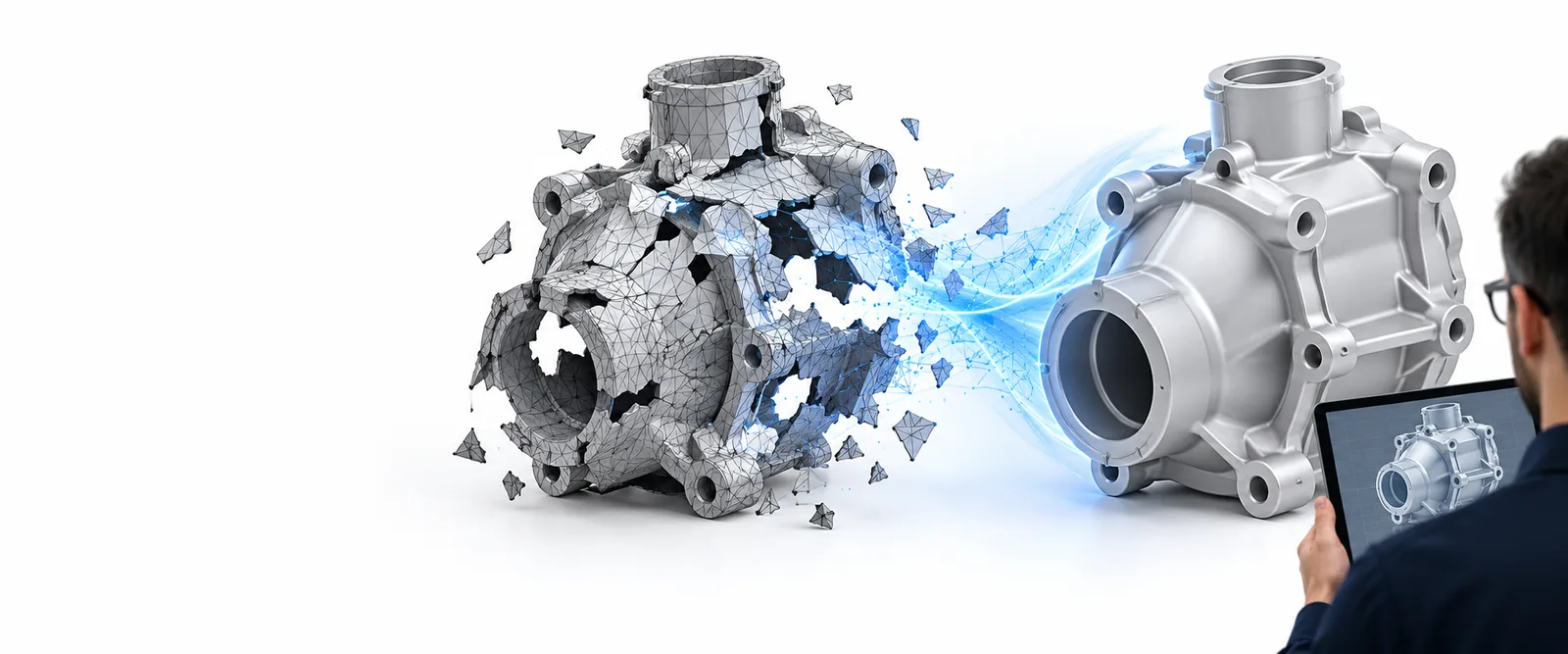
破損したサンプルメッシュが印刷を妨げる理由
画面上では立体に見えるモデルでも、三角形が開いた面や曖昧な面を構成している場合があります。
3つの具体的な修復ワークフロー
各ワークフローでは、目に見える症状から始め、メッシュ自体とスライス結果を確認します。ある欠陥を閉じる処理が、別の欠陥には適さない場合もあります。
-
1
ブラケットの穴を塞ぐ
ボルト穴の近くで一部が欠けている取り付けブラケットを想像してください。開いた境界を見つけ、意図しない隙間だけを塞いで、補修後の輪郭を元の設計と比較します。次にモデルをスライスします。ボルト穴の周囲に壁が途切れずにあることは、画面上できれいに見えることより重要です。補修によって機能上必要な穴まで塞がってしまうなら、このSTL修復例は失敗です。
-
2
反転したシェルを修正する
小さな筐体は、外形に問題がないように見えても、三角形の面が内側を向いている場合があります。該当する面を特定して向きを修正し、意図した開口部が残っていることを確認します。印刷前にスライサーで断面を確認してください。内部が消えたり、意図しない充填領域が現れたりする場合は、STL修復をやり直す必要があります。
-
3
分離したジオメトリを取り除く
スキャンしたフィギュアには、台座の近くに小さな浮遊片が含まれている場合があります。何かを削除する前に、分離した構成要素を確認してください。その破片はスキャンノイズかもしれませんし、意図的なディテールかもしれません。不要物と確認できたものを取り除き、意図したパーツは残して、スライスのプレビューで孤立した領域がないか確認します。この無料の例は、その破片についての判断を記録して初めて完了します。
修復後の例で示すべきこと
修復済みファイルが判断材料として役立つのは、残る不確実性も明らかになっている場合だけです。これらの例では、見た目だけで印刷可能かどうかを判断することはできません。
-
閉じたメッシュだけでは設計意図を証明できない
穴の自動修復によって、本来は開口部であるべき場所に整った面が作られる場合があります。修復前後のスクリーンショットだけでは、通気口、ソケット、ボルトを通す穴が開いたままであるべきだったかどうかは分かりません。
対処法結果を元の図面または正常な部品と比較し、修復した各境界を確認してください。
-
表面の修復では強度を保証できません
STL修復によって表面の欠陥を解消できても、薄いタブや細い接合部が、選択した材料や荷重に適したものになるとは限りません。スライス結果に問題がなくても、機械的強度が確認されたわけではありません。
対処法印刷前に、壁の厚さ、造形方向、材料に関するガイダンス、部品の実際の用途を確認してください。
-
孤立した部分を削除すると、細部が失われることがあります
つながっていない形状が必ずしも不要とは限りません。文字やピン、意図的に分けられた部品は、メッシュレポートで独立したシェルとして表示されることがあります。
対処法各構成要素をモデル全体との関係で確認し、比較用に元のファイルのコピーを保管してください。
修復したメッシュを使用する前の確認事項
この比較を使って、無料のSTL修復の例から確認できることと、自分のモデルで引き続き確認が必要なことを記録してください。
修復前の例
修復後に確認すべき点
開いた境界
修復前の例
意図しない隙間によって、ブラケットの表面が途切れています。
修復後に確認すべき点
意図されたボルト穴は開いたまま、隙間が閉じられています。
面の向き
修復前の例
筐体の一部の面が内側を向いています。
修復後に確認すべき点
意図された開口部を変えずに、該当する面の向きがそろっています。
分離したシェル
修復前の例
小さな部品がスキャンした形状から離れた位置にあります。
修復後に確認する点
その部品が意図的な細部として残されているか、不要な破片と確認されて除去されています。
スライサーのプレビュー
修復前の例
予期しない隙間、塗りつぶされた領域、または孤立した部分が表示されます。
修復後に確認する点
プレビューが意図した壁、空洞、分離した部品と一致しています。
寸法
修復前の例
元のファイルに基準となるサイズが示されています。
修復後に確認する点
STL修復後も重要な寸法が設計と一致しています。
確認記録
修復前の例
元のメッシュには目に見える欠陥が残っています。
修復後に確認する点
変更箇所と未解決の疑問点が、修復済みのコピーとともに記録されています。
お使いの3Dモデルで次のステップへ
Stlrepairを上記の確認項目のガイドとして活用し、リンク先の3Dワークスペースでご自身のモデルに合った作業手順を検討してください。見た目が改善されたメッシュでも、修復が完了し印刷可能になったとは限りません。元のモデルを保管し、形状を調べ、スライス結果を確認してください。
3Dワークスペースを見る- 元のモデルを保管する
- 変更箇所を設計意図と照らし合わせて確認する
- スライス結果を確認する
無料の修復例に関するFAQ
元のメッシュにある欠陥、変更された正確な領域、そして修復後のスライス結果の確認に注目してください。完成した表面だけの画像では、意図した開口部が誤って埋められていないかどうかを判断できません。
はい。ただし、ファイルのライセンスで意図した用途が許可されており、未変更のコピーを保管している場合に限ります。まずは、元の状態、編集後のメッシュ、スライサーのプレビューを比較できる、明確に特定できる欠陥から始めてください。
1つの問題を修正しても、別のシェルや、向きが一貫していない面など、別の問題が残ることがあります。最初の修復ですべてが解決したと考えず、報告された場所を再確認し、スライスされたレイヤーを調べてください。
いいえ。これらはジオメトリの確認方法を示すものであり、材料の挙動、マシン設定、強度を保証するものではありません。修復したファイルを自分のスライサーでテストし、想定される用途に照らしてパーツを評価してください。