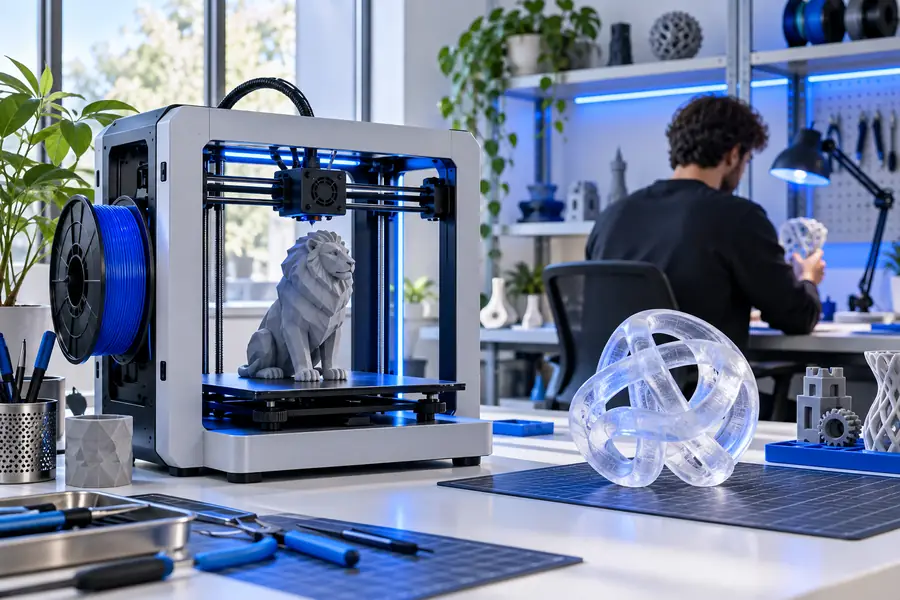
ホビープリンターの利用者
ダウンロードしたモデルを開くと穴が空いていたり、スライス中に失敗したりするため、まずは使える状態から始めることが優先されます。
集中的な修復作業により、スライサーで確認する前にファイルを検査しやすくできます。
STLを修正する方法メッシュの準備
オンラインSTL修復は、スライス、編集、または別の3Dワークフローに進む前に、破損したメッシュを準備するための実用的な方法です。ファイルを読み込み、結果を確認し、使えるモデルに仕上げることに集中できます。
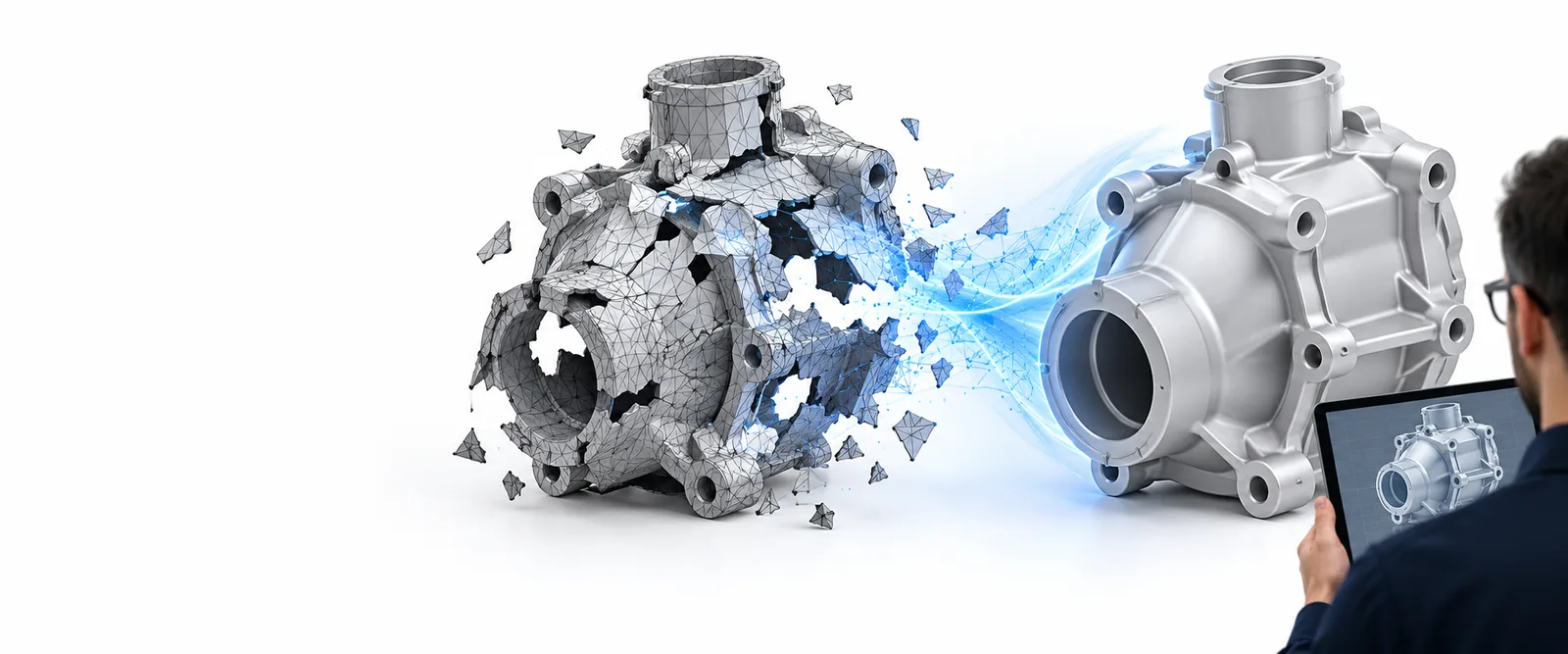
関連する方法
方法を比較したい、ソフトウェアについて知りたい、実例を確認したい場合は、目的に合った方法を選んでください。
限界を知る
ガイド付きの手順でメッシュ構造を改善できますが、設計意図、印刷要件、または深刻な形状の欠損についての判断に代わるものではありません。
オブジェクトの大部分が欠けている場合、修復では残っている部分を基に推測するか、その部分を維持することしかできません。元の形状を確実に知ることはできません。
対処法修復したファイルをベースに、モデリングツールで欠けた部分を作り直してください。
メッシュが閉じていても、壁が薄い、オーバーハングにサポートがない、スケールに問題がある、スライサー固有の設定などが原因で、印刷に失敗することがあります。
対処法印刷前に肉厚を確認し、使用予定のスライサーでモデルをプレビューしてください。
交差するシェル、内部サーフェス、装飾的な細部は、技術的には有効でも、完成品には望ましくない場合があります。
対処法出力結果を確認し、意図した製造結果に支障をきたす形状を削除してください。
修復したSTLは三角形メッシュのままなので、元のCADファイルやスカルプトプロジェクトより編集しにくい場合があります。
対処法可能な限り元の設計データを保管し、修復したメッシュは後工程で使用してください。
基本的な手順
ファイルの検査、構造の修正、最終確認を分けて行うと、工程を管理しやすくなります。
スライス、読み込み、または次のアプリケーションでの処理が正常にできないSTLから始めます。元のファイルを残せるよう、手を加えていないコピーを保管してください。
開いたサーフェス、分離したシェル、穴、不要な断片など、実際に確認できる問題を示してください。具体的な情報があると、修復対象を絞りやすくなります。
修復後の形状、サーフェスの連続性、全体の輪郭を確認してください。構造の修正ではなく設計そのものが変わってしまう場合は、元のデータに戻るか、モデリングツールを使用してください。
状況に応じて選ぶ
どちらの方法にも適した場面があります。必要な制御の度合いと、メッシュの問題をどれだけ明確に把握しているかによって、適切な方法は変わります。
手動でのメッシュ編集
ガイド付きオンラインワークフロー
手動でのメッシュ編集
すべての問題を自分で検査・診断します。
ガイド付きオンラインワークフロー
確認された問題を説明し、対象を絞った修復プロセスを開始します。
手動メッシュ編集
メッシュ編集ツールへの習熟度に左右されます。
ガイド付きオンラインワークフロー
ファイルを実用可能な状態にできるかを迅速にテストするのに役立ちます。
手動メッシュ編集
頂点、エッジ、サーフェスを細かく制御できます。
ガイド付きオンラインワークフロー
各三角形を個別に制御する細かさは劣ります。
手動メッシュ編集
複雑なモデリング上の判断や、意図的なトポロジー変更。
ガイド付きオンラインワークフロー
一般的な構造上の問題と、効率的な初回修正。
手動メッシュ編集
何を再構築または削除するかを正確に決められます。
ガイド付きオンラインワークフロー
ワークフローによって構造を維持または改善できますが、すべてのデザイン上の判断を推測できるわけではありません。
手動メッシュ編集
完全な結果の確認はあなたの責任です。
ガイド付きオンラインワークフロー
使用する前に、修復済みモデルを検査する責任は引き続きあなたにあります。
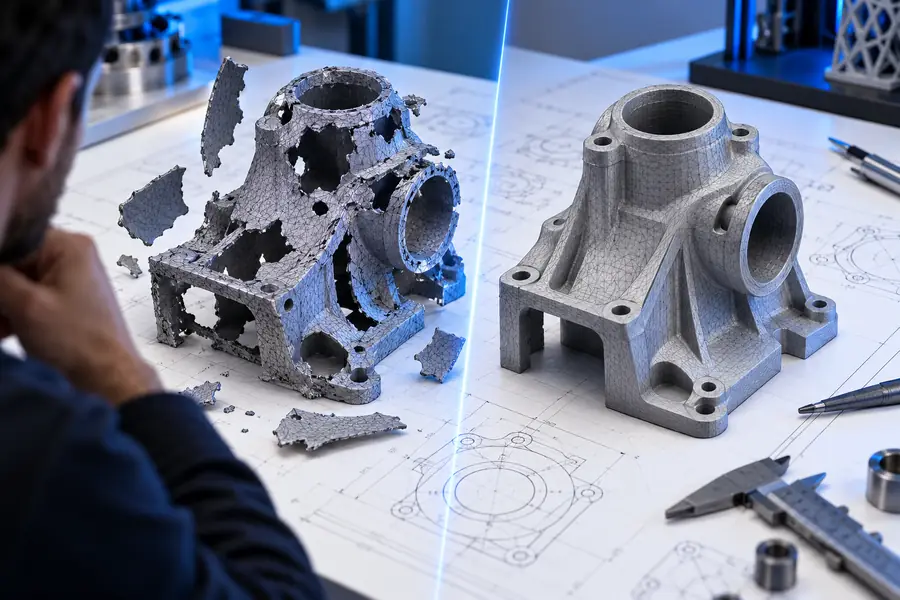
目視確認
有用な比較は、単に表面が滑らかになったかどうかだけではありません。より明確な連続性、意図せず生じた断片の減少、そして本来のオブジェクトに合った形状を確認してください。
表面の見た目だけでなく、構造、シルエット、印刷の準備状態を比較してください。
実用的な用途
このワークフローを利用する理由はユーザーによって異なりますが、共通の目的は、次に使うツールでより予測どおりに動作するメッシュを得ることです。
ダウンロードしたモデルを開くと穴が空いていたり、スライス中に失敗したりするため、まずは使える状態から始めることが優先されます。
集中的な修復作業により、スライサーで確認する前にファイルを検査しやすくできます。
STLを修正する方法メッシュを別の人やアプリケーションに渡す際に、よりクリーンな構造上の基準が必要になります。
修復により、明らかなメッシュの不具合と、その後のデザイン上の判断を切り分けやすくなります。
STL修復ツールスキャンしたオブジェクトには、キャプチャプロセスによって分離した断片、穴、不規則な表面が含まれることがあります。
修復された結果は、検査や調整のための、より一貫性のある基盤になります。
無料のSTL修復例編集可能な元の形状データではなくSTLとして届いた部品は、製作前に評価する必要があります。
体系的に確認することで、防げたはずのメッシュの問題が次の工程に持ち越される可能性を減らせます。
STL修復ソフトウェアとは次のステップ
ファイルを修復ワークフローに取り込み、問題をわかりやすい言葉で説明し、印刷・編集・製作に進む前に結果を確認しましょう。
オンラインでSTLを修復よくある質問
手作業でメッシュを編集するのではなく、ブラウザー上のワークフローでSTLによくある構造上の問題を修正することです。一般的には、穴、開いた面、分離した部分など、ファイルを次のアプリケーションで円滑に扱う妨げとなる問題への対処を目的とします。
いいえ。多くの構造上の問題には対処できますが、失われた設計意図を確実に再現したり、薄い壁、内部の面、特殊な形状が意図的なものかを判断したりすることはできません。形状が大きく欠損している場合は、元データからモデルを作り直す必要があります。
いいえ。修復は印刷準備の一部にすぎません。構造が改善されたメッシュでも、特定のプリンターや材料には適さない場合があるため、壁の厚さ、スケール、向き、サポート、スライサーのプレビューも確認してください。
はい。手を加えていないコピーを残しておけば、修復結果を比較し、形状が意図せず変更された場合に元に戻せます。設計意図が明らかでない細部をメッシュに含む場合は、元ファイルの保存が特に重要です。
面単位での精密な調整、意図的なトポロジーの変更、欠損部分の再構築が必要な場合は、手作業で編集してください。オンラインのワークフローは、問題を明確に説明でき、修復後に検証できる場合の最初の対処として特に役立ちます。